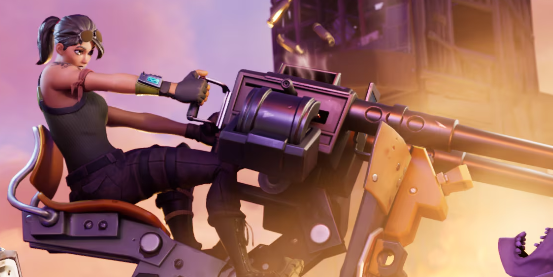
💡 PS5版のフォートナイトで、こんな悩みはありませんか?
・設定を変えたのに「120fps」が出ない(60fpsのまま)!
・PS5本体とゲーム内の設定方法が合っているか知りたい
・120fpsを出すために必要なゲーミングモニターを探している
PS5最大のメリットといえば、動きが超ヌルヌルになる「120fps」でのプレイですよね。
フォートナイトのような対人シューティングゲームにおいて、120fpsが出せるかどうかは「敵の弾を避けられるか」「エイム(標準)が当たるか」に直結する死活問題です。
しかし、「PS5を買ったのに120fpsが出ない!」と困っている方は非常に多いです。
この記事では、120fpsが出ない原因と設定方法、そして必須となる対応モニターについて解説します!
120fpsが出ない最大の原因は「テレビ(モニター)」
設定を見直す前に、最も重要な事実があります。
それは、「映しているテレビ(モニター)自体が120fps(120Hz)に対応していないと、PS5の設定をどういじっても絶対に120fpsは出ない」ということです。
一般的な家庭用テレビや、安いパソコン用モニターは「60fps(60Hz)」までしか表示できないように作られています。
PS5の性能を100%引き出し、フォートナイトで撃ち合いに勝つためには、「144Hz」や「165Hz」と書かれたゲーミングモニターへの買い替えが必須となります。
コスパ最強!PS5で120fpsが出るおすすめモニター
「じゃあどのモニターを買えばいいの?」と迷っている方に、PS5の120fpsに完全対応していて、かつコスパ抜群の超定番シリーズを2つ厳選して紹介します。
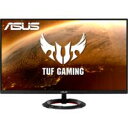
1. ASUS TUF Gaming シリーズ(迷ったらコレ!)
ゲーミングモニター選びで絶対に失敗したくないなら、ASUS(エイスース)の「TUF Gaming」シリーズの144Hz(または165Hz)対応モデルが一番おすすめです。
色鮮やかで視野角が広い「IPSパネル」を採用している機種が多く、フォートナイトの鮮やかな世界観を楽しみつつ、遠くの敵もくっきりと見えやすくなります。

2. LG UltraGear シリーズ(品質と価格のバランス最強)
世界的な液晶メーカーであるLGの「UltraGear」シリーズも大定番です。
こちらもPS5の120fpsに完璧に対応しており、残像感を極限まで減らす機能がついているため、激しい建築バトルや視点移動でも画面がブレません。発色が非常に良く、プロゲーマーにも愛用者が多いモデルです。

PS5本体とフォートナイト側の「120fps設定手順」
対応モニターを用意したら、以下の手順でPS5本体とゲームの設定を変更しましょう。
1. PS5本体の設定
- PS5のホーム画面右上から「設定(歯車マーク)」を開く。
- 「セーブデータとゲーム/アプリ設定」を選ぶ。
- 「ゲームプリセット」の中にある「パフォーマンス優先と画質優先」を選択。
- 「パフォーマンス優先」に変更する。
2. フォートナイト内の設定
- フォートナイトを起動し、メニューから「設定」を開く。
- 「映像」タブ(一番左のモニターマーク)を開く。
- 「120 FPSモード」の項目を「オン」にする。
これで設定は完了です!画面上部に表示される「FPS表示」が「120」付近で安定していれば成功です。
まとめ:120fps環境でビクロイを掴み取ろう!
Switch(30fps)や一般のテレビ(60fps)から、ゲーミングモニターでの120fps環境に移行すると、「今まで見えなかった敵の動きがスローに見える!」と感動するはずです。
フォートナイトを本格的に楽しむなら、ゲーミングモニターは絶対に投資して損はないアイテムです。最高の環境を整えて、ライバルに差をつけましょう!