💡 PS5のヘッドセット選びや設定で、こんな悩みはありませんか?
・家族や近所迷惑にならないよう、テレビの音量を極端に下げてプレイしている
・「有線と無線(ワイヤレス)どっちがいい?」「メガネでも耳が痛くならない安いモデルはある?」と迷っている
・機械や設定が苦手で、PS5への接続方法(USBをどこにさすか)やマイク設定も知りたい!
仕事を終えて帰宅した後の、至福のゲームタイム。
でも、夜遅くにプレイする時、別室で休んでいるご家族を起こさないように、テレビの音量をギリギリまで絞って遊んでいませんか?
実はそれ、PS5のポテンシャルを半分しか引き出せておらず、非常にもったいない状態です!
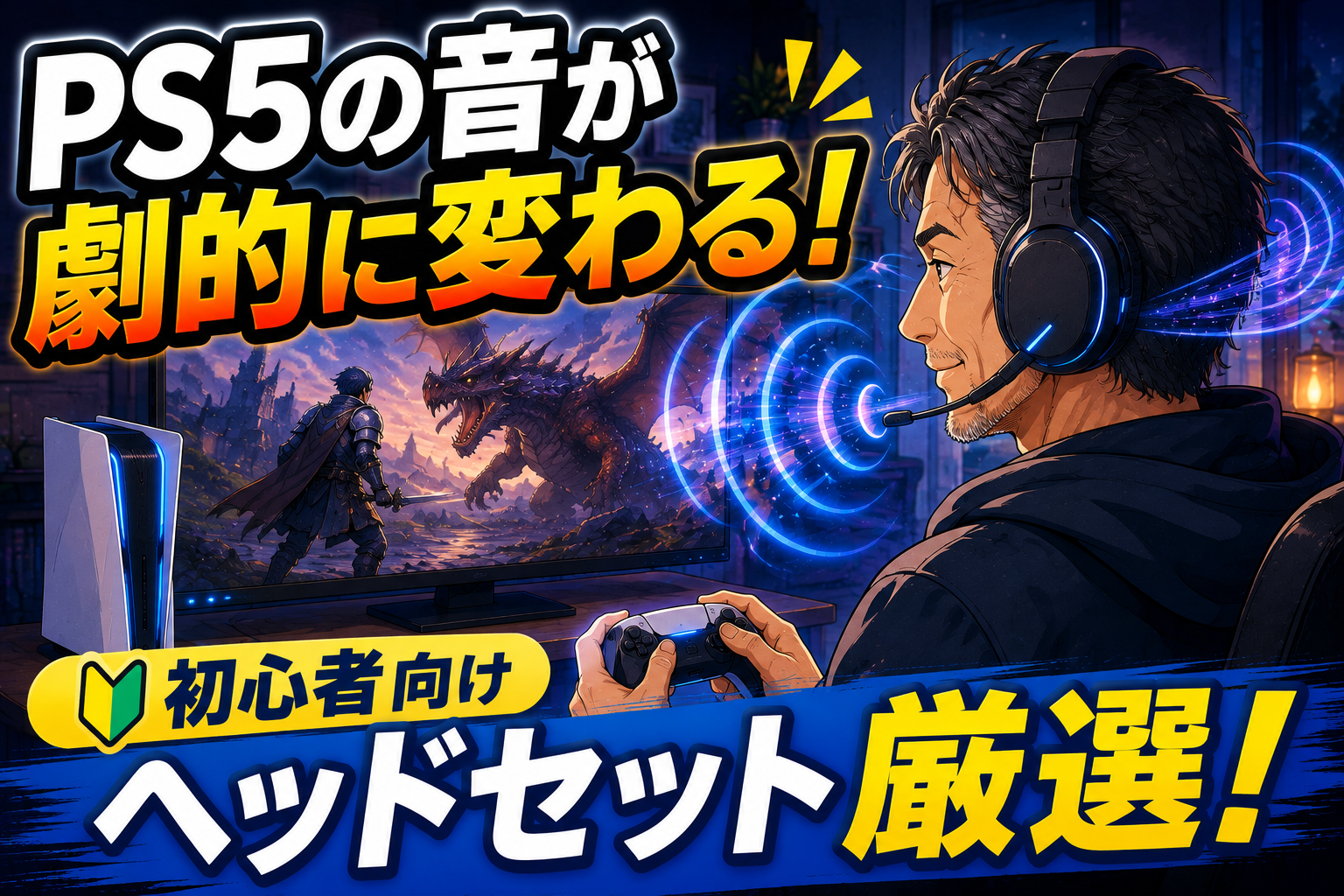
PS5本体には「Tempest 3Dオーディオ技術」という、映画館のように音が上下左右・360度から立体的に聞こえる神機能が最初から搭載されています。
この記事では、機械が苦手な大人ゲーマーでもUSBを挿すだけで10秒で接続できて、アクションやFPS・RPGの没入感が劇的に変わる「初心者向け3Dオーディオ対応ヘッドセット」の選び方と厳選モデル、さらに接続やマイクのトラブル解決法まで徹底解説します。
👑 【結論】迷ったらソニー純正「PULSE 3D ワイヤレスヘッドセット」で決まり!
「どれを買えば失敗しないかすぐ知りたい!」という方は、ソニーがPS5の3Dオーディオのために専用設計した公式モデル『PULSE 3D ワイヤレスヘッドセット』を選べば間違いありません。
付属のUSBアダプターをPS5に挿すだけで面倒な設定は一切不要。1万円前後という手頃な価格で、映画館並みの立体音響とクリアなボイスチャットが手に入ります!
【衝撃】PS5にヘッドセットは必要か?テレビのスピーカーと「3Dオーディオ」は別次元!
「たかが音でしょ?テレビのスピーカーでも十分聞こえるよ」と思うかもしれません。しかし、3Dオーディオ(立体サラウンド)対応ヘッドセットを着けてPS5をプレイすると、体験の質とゲームの勝率がガラッと変わります。
- 『Apex Legends』などのFPSや『ゴーストオブツシマ』: 風の吹く方向や雨音、背後の草むらが揺れる音がハッキリと分かり、敵の足音や銃声も「右斜め後ろの2階から来ている!」と直感で察知できます。
- 『SEKIRO』『エルデンリング』などの死にゲー: ボスが連続攻撃を繰り出す前の「金属音(予兆音)」がクリアに聞き取れるため、目だけでなく耳でもタイミングを測れるようになり、パリィ(弾き)や回避の成功率が劇的に上がります。
- 大作RPGや映画鑑賞: テレビの小音量ではかき消されていた繊細な環境音や重厚なBGMに360度包まれ、物語や映画への没入感が何倍にも跳ね上がります。
初心者でも失敗しない!PS5ヘッドセット選びの3つの鉄則(有線・無線の違いも解説)
家電量販店やネット通販を見ると無数のヘッドセットが並んでいますが、PS5用に選ぶなら以下の3つのポイントさえ押さえれば絶対に失敗しません。
① 「3Dオーディオ対応」と書かれているか
PS5独自の立体音響(Tempest 3Dオーディオ)をフルに味わうため、「PS5 3Dオーディオ対応」と明記されているモデルを選びましょう。一般的な7.1chサラウンド以上に、音の距離感や上下の立体感が段違いです。
② 「有線」と「無線(ワイヤレス)」はどっちがいい?
「有線と無線どっちを選ぶべき?」と迷う方も多いですが、それぞれのメリット・デメリットは以下の通りです。
| タイプ | メリット | デメリット・注意点 |
|---|---|---|
| 無線(ワイヤレス) 【圧倒的におすすめ!】 | ・ケーブルが腕に当たらず快適 ・着けたまま飲み物を取りに行ける ・コントローラーの充電が減らない | ・ヘッドセット自体の充電が必要 ・必ず「USBレシーバー付属モデル」を選ぶ必要がある |
| 有線(ケーブル接続) | ・充電切れの心配がない ・コントローラーのイヤホンジャックに挿すだけで安い | ・コードが邪魔になりやすい ・端子を奥まで挿さないと片耳しか聞こえない等の接触不良が起きやすい |
リビングやデスクでくつろいで遊ぶ大人ゲーマーには、ケーブルの煩わしさがない「ワイヤレス(無線)タイプ」が圧倒的におすすめです(しかも今回紹介するソニー純正モデルは、付属ケーブルを使えば「有線ヘッドセット」としても使える両対応です!)。
③ 【最重要】「USBレシーバー(2.4GHz無線)」が付属しているか
ここが初心者が一番引っかかりやすい罠です。実は、普段スマホで使っている一般的なBluetoothヘッドホンやイヤホンは、PS5本体にそのまま無線接続することができません。
仮に変換機を使ってBluetooth接続しても、ゲームの画面と音がズレる「音の遅延(音ズレ)」が起きてしまい、アクションやFPSでは使い物にならなくなります。
そのため、PS5用の無線ヘッドセットは必ず「付属の専用USBワイヤレスアダプター(ドングル)をPS5にカチッと挿すだけで、遅延ゼロで繋がるモデル」を選びましょう。
【厳選2大モデル】PS5に最適なおすすめワイヤレスヘッドセット比較
数あるヘッドセットの中から、機械が苦手な方でも「USBを挿すだけ」ですぐに使えて、コスパ・評価ともに圧倒的な2大モデルを厳選しました。
| モデル名 | 本体重量 | 接続方法・互換性 | 特徴・こんな人にベスト! |
|---|---|---|---|
| ① ソニー純正 PULSE 3D (公式ワイヤレス) | 約292g | 付属USBを挿すだけ +有線接続も対応 (PS5 / PS4 / PC / Switch) | 迷ったらコレ!PS5の3Dオーディオに完全最適化された純正の安心感と耳元ミキサー機能 |
| ② Logicool G435 (超軽量ワイヤレス) | 約165g (超軽量!) | 付属USBを挿すだけ +Bluetoothも対応 (PS5 / PC / スマホ / Switch) | メガネでも耳が痛くならない!1万円以下の安い価格と着けているのを忘れる軽さを求める方へ |
1. 【圧倒的な純正の安心感】ソニー純正 PULSE 3D ワイヤレスヘッドセット
PS5の「Tempest 3Dオーディオ」の性能を100%引き出すためにソニーが設計した公式ヘッドセットです。箱から出して、付属のUSBワイヤレスアダプターをPS5に挿し、電源を入れるだけで自動的にペアリングが完了します。
- PS5のイコライザー(EQプリセット)に完全連動: 純正モデルだけの特権として、PS5の画面上で「シューティング向け(足音強調)」「ベースブースト」などの音質調整(イコライザー)を直接変更可能!
- マイクが飛び出さない&耳元ミキサー搭載: デュアルノイズキャンセリングマイクを内蔵し、耳元のボタンだけで「ゲーム音とボイスチャット音の音量バランス(ミキサー)」やマイクミュートを直感操作できます。
- 有線接続にも対応: 3.5mm音声ケーブルも同梱されているため、万が一充電が切れた時でもコントローラーに挿して「有線ヘッドセット」としてそのまま使い続けられます。
✅ 迷ったらコレ一択!PS5の3Dオーディオとイコライザーを100%引き出すソニー純正モデル!
※以下のAmazonや楽天のリンク先で、他のカラー(ミッドナイト ブラックやグレー カモフラージュなど)も選択できます。
2. 【驚異の165g!メガネでも耳が痛くない】Logicool G435 LIGHTSPEED ワイヤレス
「ヘッドホンを着けて何時間も遊んでいると、重さで首や肩が凝る…」「メガネをかけていても耳が痛くならない・頭が大きい人でもゆったり着けられる安いモデルがいい!」という大人ゲーマーに絶大な人気を誇るのが、Logicool(ロジクール)の超軽量モデルです。
- スマホ並みの超軽量「165g」: 一般的なヘッドセット(約300g前後)の半分近い軽さで、側圧も優しいため、メガネをかけたまま3〜4時間プレイしても耳が痛くなりません。
- 蒸れにくいファブリック素材: イヤーパッドに柔らかく通気性の良い布素材を採用しており、夏場でも耳周りが蒸れにくく快適です。
- USB無線+Bluetoothの二刀流: 付属USBレシーバー(LIGHTSPEED)でPS5と遅延ゼロで繋がるほか、ボタン1つでスマホやSwitchのBluetoothにも接続できるため、普段使いのヘッドホンとしても活躍します。
✅ メガネ派・長時間プレイ派に最適!1万円以下で買えるわずか165gの超軽量ワイヤレス!
※以下のリンク先のページ内で、お好みのカラー(ブラック・ブルー・ホワイト)も選択できます。


【比較】新型純正「PULSE Elite(エリート)」や「INZONE」、HyperX・Razerとの違いは?
他の有名モデルと比較して迷っている方のために、それぞれの違いを整理しました。
- ソニー純正の上位版『PULSE Elite(パルス エリート)』や『INZONE(インゾーン)』との違い:
上位版の『PULSE Elite』は格納式ブームマイクやスマホ同時接続に対応していますが、実売価格が約2万円〜2.2万円前後と高価です。PS5の3Dオーディオや画面上のイコライザー機能は標準モデルの『PULSE 3D』でも100%味わえるため、コスパ重視なら約1万円で買える『PULSE 3D』で十分満足できます。 - 『HyperX(ハイパーエックス)』や『Razer(レイザー)』との違い:
PC・FPS界隈で人気のブランドですが、モデルによってはイコライザー設定にPCソフトが必要だったり、本体重量が300gを超えて重かったりするため、PS5メインで手軽に使うなら『PULSE 3D』または超軽量の『Logicool G435』が最も扱いやすくおすすめです。
🎧 「ヘッドホンより軽いイヤホン派」の方はこちら!
「髪型が崩れるのが嫌だからイヤホンで遊びたい」「コントローラーのイヤホンジャックの繋ぎ方やおすすめイヤホンを知りたい」という方は、以下の記事で詳しく解説しています!
👉 【PS5】イヤホンおすすめ厳選&コントローラー接続方法!聞こえない・マイク設定も解説
PS5ヘッドセットの接続方法(どこにさす?)とマイク・音のトラブル解決Q&A
購入後によくある「USBはどこに挿すの?」「マイクが使えない・自分の声が反響する」「テレビと両方から音を出したい」といった疑問と解決手順をまとめました。
Q1. ワイヤレスのUSBアダプターはどこにさす?有線接続の方法は?
ワイヤレスヘッドセットに付属している「USBアダプター(ドングル)」は、PS5本体の前面または背面にある「USB Type-A端子(四角いUSB穴)」のどちらに挿してもOKです。ただし、PS5の背面は排気熱で熱くなりやすいため、前面のUSBポート(新型PS5で前面がType-Cのみの場合は背面の上側ポート)に挿すのが電波が安定しやすくおすすめです。
また、有線で接続する場合は、コントローラー下部(中央下)にある丸いイヤホンジャックに3.5mmケーブルを「カチッ」と音がして根元が隠れるまで奥まで強く差し込むだけで認識されます(浅いと片耳しか聞こえない原因になります)。
Q2. マイクが使えない・認識しない・自分の声が反響する(ハウリング)時の直し方は?
ボイスチャットで「自分の声が入らない」「友達から声が反響していると言われた」という時は、以下の3ステップで即解決します。
- ① マイクの入力機器とミュートを確認: PS5の「設定」>「サウンド」>「マイク」>「入力機器」が「ヘッドセット」になっているか確認します。また、コントローラーのミュートボタンやヘッドセット側面の「MUTEスイッチ」がON(オレンジ色が見えている状態)になっていないかチェックしましょう。
- ② 自分の声がヘッドセットから聞こえる場合(マイクモニタリング): 純正PULSE 3Dには、自分の話し声を確認する「MONITORスイッチ」があります。自分の声が返ってきて気持ち悪い場合は、ヘッドセット側面の「MONITOR」を「OFF」に下げてください。
- ③ 反響(エコー・ハウリング)やノイズが入る場合: 「設定」>「サウンド」>「マイク」>「マイクレベルを調整」を開き、ゲージが「適正」の真ん中より少し左になるように下げると、周囲の生活音ノイズや反響がピタッと消えます。
Q3. ヘッドセットが繋がらない・ペアリングが切れる時のリセット方法は?
純正『PULSE 3D』が青点滅したまま繋がらない時は、PS5に挿しているUSBワイヤレスアダプターの側面にある「小さな凹み(リセットボタン)」を爪楊枝などで1秒押し、次にヘッドセットの「CHATボタン」と「音量+ボタン」を同時に押しながら電源をONにすると、初期状態にリセットされて再ペアリングされます。
Q4. ヘッドセットとテレビの両方から同時にゲーム音を出すことはできる?
「自分はヘッドセットでボイスチャットをしつつ、家族が見られるようにテレビからもゲーム音を出したい」という場合は、PS5の「設定」>「サウンド」>「音声出力」にある「ヘッドホンへの出力」を「すべての音声」から「ボイスチャット音声」に変更してください。これでボイスチャットはヘッドセットから、ゲームのBGMや効果音はテレビのスピーカーから出るようになります!
【注意】新しいゲームや周辺機器を揃える前に「容量」もチェック!
ヘッドセットを買って音の没入感が劇的に上がると、ついつい「過去の名作も3Dオーディオで聴き直したい!」「もっと色々な大作ゲームを遊びたい!」と新しいソフトをダウンロードしたくなりますよね。でも、PS5の本体容量は最新ゲームを数本入れるとすぐに限界が来てしまいます。
「遊びたいゲームが容量不足で入らない…」と慌てる前に、PS5への「M.2 SSD増設」をしておくのが圧倒的におすすめです!
ヘッドセットのUSBを挿すのと同じくらい簡単な、コスパ最強のSSDと増設手順はこちらの記事でまとめています。
👉 【2026年最新】PS5の容量不足はこれで解決!増設におすすめのM.2 SSD
- 【考察・トロコン】『LIGHT 黒猫と記憶を失った少女』ストーリーとエンディングの意味は?トロフィー攻略と最短手順
- 【2026年最新】PS5の容量不足はこれで解決!増設におすすめのM.2 SSD厳選4モデル【初心者向け】
この記事を書いた人

関連記事
-
【実体験】PS5おすすめゲーミングモニター厳選!安い高コスパから4K・WQHD・120Hzの選び方まで徹底比較
-
【直挿しOK】PS5におすすめの無線キーボード&マウス3選!面倒な文字入力から解放されよう
-
【2026年最新】PS5におすすめの光回線4選!有線なのに夜ラグい原因とPing値を劇的改善する選び方
-
【2026年最新】PS5の容量不足はこれで解決!増設におすすめのM.2 SSD厳選4モデル【初心者向け】
-
【2026年最新】PS5で使えるおすすめプロコン厳選!純正・背面ボタン・ドリフト対策・安いモデルまで徹底比較
-
【PSVR2】ホコリから守る!おすすめ収納ケース&ディスプレスタンド
-
【PSVR2】コントローラーの充電が面倒!おすすめ充電スタンドと選び方
-
【2026年最新】PSVR2は買うべき?実機レビューとメリット・デメリットを徹底解説