💡 PS5で外部サーバー(ミニゲーム等)で遊ぼうとして困っていませんか?
・YouTubeで見た海外サーバーにIPアドレスを入力して入りたい
・スマホやPCにある「サーバーを追加」というボタンがPS5にはない!
・どうすればPS5から非公式の外部サーバーに参加できるの?
PC版やスマホ版のマイクラでは、IPアドレスを入力するだけで世界中の色々なサーバー(ミニゲームやアスレチック)に簡単に遊びに行くことができます。
しかし、PS5やSwitchといった家庭用ゲーム機版のマイクラには、大人の事情(セキュリティの問題)により「サーバーを追加する」というボタン自体が存在しません。
この記事では、PS5からでもどうしても外部サーバーで遊びたい方向けに、世界中で使われている「DNS設定を変更して入る裏ワザ」について解説します。
PS5で外部サーバーに入る裏ワザ(DNS変更)
PS5本体のインターネット設定(DNS)を少しだけいじることで、公式が用意している特集サーバーに入るふりをして、好きなIPアドレスのサーバーへ飛ぶことができるようになります。
※注意:これは公式が推奨している方法ではありません。自己責任で設定を行ってください。
- PS5のホーム画面から「設定」>「ネットワーク」>「設定」>「インターネット接続を設定」を開きます。
- 現在繋いでいるWi-Fi(または有線LAN)を選択し、「詳細設定」を開きます。
- DNS設定を「手動」に変更し、以下のように数値を入力します。
【プライマリーDNS】 104.238.130.180
【セカンダリーDNS】 008.008.008.008 - マイクラを起動し、「サーバー」タブにある公式サーバー(どれでもOK)に参加します。
- 見慣れない黒い画面(Server List)が表示されるので、「Connect to a Server」を選び、遊びたい外部サーバーのIPアドレスを入力すれば完了です!
海外サーバーで「ラグい・カクつく・落ちる」時の対処法
上記の方法で外部サーバー(特に海外のミニゲームサーバー)に入れたとしても、「人が多すぎてラグい」「ブロックを壊してもアイテムが出ない」「通信エラーで強制切断される」という地獄のような重さに悩まされることが非常に多いです。
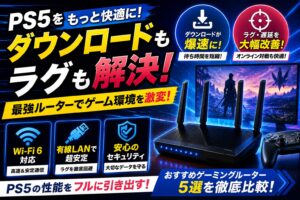
マイクラのマルチプレイにおいて、ラグは命取りです。もし頻繁にカクつくのであれば、ご自宅の「ルーター」が古く、PS5の通信処理に追いついていない可能性が極めて高いです。
世界中の人とサクサク快適にマルチプレイを楽しみたいなら、PS5の通信速度を極限まで安定させてくれる「ゲーミングルーター」への買い替えを強くおすすめします。