一日の仕事を終えて、ようやく訪れた夜の自由時間。冷えたビールを片手に「さあ、PS5の続きをやるか!」とリビングへ向かうと、テレビは家族のドラマやバラエティ番組に占領されている……。
家庭を持つ大人ゲーマーにとって、これは日常茶飯事の切ない瞬間ですよね。疲れているからこそ、家族と言い争うことなく、静かに自分の趣味を楽しみたいものです。
「リビングのテレビが空くまでゲームはお預けかな…」
「スマホでリモートプレイができるって聞いたけど、設定が難しそう…」
「前に試したときは、画面がカクカク遅延してまともに遊べなかった…」
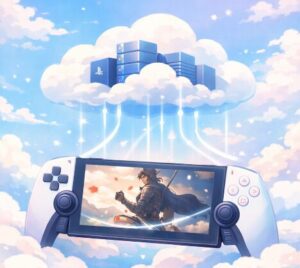
そんな悩みを一発で解決してくれるのが、PS5の「リモートプレイ」機能です。お手持ちのスマホやタブレット、あるいは専用の携帯デバイスを使うことで、テレビを使わずに、寝室のベッドの上でも、書斎のデスクでも、いつでもどこでもPS5のゲームの続きが遊べます。
結論から言うと、リモートプレイは最初の設定さえ済ませれば驚くほど簡単です。カクカクする遅延問題も、ちょっとしたコツや周辺機器の導入で劇的に改善します。
この記事では、データで特に多かった「繋がらない」「遅延する」といったトラブルの解決法から、操作性が劇的にアップするおすすめの便利ガジェットまで、分かりやすく丁寧に解説します!
リビングのテレビが使えなくても大丈夫!PS5リモートプレイ3つの魅力
リモートプレイとは、家にあるPS5の画面を、ネットワーク経由でスマホやタブレットに転送して遊ぶ機能です。これが使えるようになると、あなたのゲームライフに3つの大きな変化が起きます。
1. 家族に気兼ねなく「自分の世界」に没入できる
テレビのチャンネル権を争う必要はもうありません。家族がリビングでテレビを見ている横で、自分はスマホとコントローラーを持ってソファの端や別室へ移動すれば、そこが瞬時にあなただけの小さなゲーム部屋になります。
2. 布団の中で寝転がりながら大作RPGを進められる
立ち仕事で足腰が疲れている夜は、椅子に座るのすら億劫なときがありますよね。リモートプレイなら、布団の中に潜り込んだまま『Dragon Quest』などのレベル上げや、広大なオープンワールドの探索をまったり進めることができます。この手軽さは一度体験すると抜け出せません。
3. 外出先や会社の休憩時間にもプレイ可能
自宅の通信環境が整っていれば、外出先のWi-Fiやスマホのモバイル回線を使って、外から自宅のPS5にアクセスして遊ぶことも可能です。出張先のホテルでの暇つぶしにも最高の相棒になってくれます。
手持ちのスマホでOK!PS5リモートプレイの簡単な始め方・使い方
リモートプレイを始めるために、新しく高価な機材を買う必要はありません。まずは今お使いのスマートフォン(iPhone / Android)で試してみましょう。手順は以下の3ステップだけです。
リモートプレイの始め方3ステップ
- PS5本体の設定をオンにする: 「設定」>「システム」>「リモートプレイ」へと進み、「リモートプレイを有効にする」をオンにします。
- スマホに公式アプリを入れる: スマホのアプリストアで「PS Remote Play」という公式アプリ(無料)をダウンロードします。
- サインインして接続する: アプリを起動し、PS5で使っているものと同じPlayStation Networkアカウントでサインインします。画面の指示に従って自宅のPS5を選択すれば、数十秒でスマホの画面にゲームが映し出されます。
イライラ解消!リモートプレイで「遅延する」「繋がらない」ときの対策
データを見ると、「画面がカクカクして操作が遅れる」「エラーが出て接続できない」という悩みが非常に多く見られます。せっかく繋がっても、アクションゲームで思い通りに動かせなければストレスが溜まるだけですよね。そんなときは以下の対策を試してみてください。
画質(解像度)を下げて通信の負担を減らす
画面がカクつく、途切れるという場合は、おうちのWi-FiがPS5の膨大な映像データを送りきれていない証拠です。リモートプレイアプリの設定画面(接続する前のホーム画面の歯車マーク)から、ビデオ品質の解像度を「540p」や「720p」に下げてみてください。スマホの小さな画面であれば、解像度を少し下げても十分に綺麗ですし、動きが驚くほど滑らかになります。
PS5本体を「有線LAN」で繋ぐ
リモートプレイの通信を安定させる最大のコツは、「PS5本体だけはルーターと有線LANケーブルでガッチリ繋いでおく」ことです。スマホが無線(Wi-Fi)であっても、大元のPS5が有線で安定していれば、ラグや接続エラーは激減します。
※有線LANケーブルの選び方や、通信速度を爆速にする方法については、以前の記事で詳しく解説していますので参考にしてくださいね。
(※ここに、前回作成した「PS5ダウンロードが遅い原因と爆速化アイテム」の記事への内部リンクカードを設置してください)
快適性が激変する!リモートプレイおすすめ便利グッズ3選
スマホの画面を直接タッチして操作する「画面内コントローラー」は、ボタンが押しにくく、指で画面が隠れてしまうため、大作アクションゲームを遊ぶには不向きです。大人がストレスフリーで本気で楽しむための、おすすめ周辺機器を3つ厳選しました。
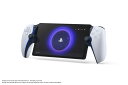
1. 【究極の専用機】画面付きで即遊べる「PlayStation Portal リモートプレーヤー」
スマホの設定や画面の小ささに煩わされたくない方への最終回答が、ソニー純正の「PlayStation Portal(プレイステーション ポータル)」です。DualSenseコントローラーの真ん中に、美しい8インチの大きな液晶画面がドッキングしたような形状をしています。
電源を入れてボタンを押すだけで、一瞬で自宅のPS5とシンクしてゲームが起動します。純正ならではの、あの「心地よい振動(ハプティックフィードバック)」や「トリガの重み」もそのまま再現されるため、テレビで遊んでいるのと全く変わらない最高のクオリティでプレイできます。大人の贅沢なガジェットとして、今最も売れている大人気商品です。

2. 【スマホ一体型】純正以外の操作性も抜群な「スマホ用コントローラー」
「わざわざ専用機を買うのは予算が…でもスマホの操作性は妥協したくない」という方には、スマホの両サイドにガチッとはめ込んで、まるでセットの携帯ゲーム機(Switchのような形状)に変身させる一体型コントローラーがおすすめです。
中でも「Backbone One」は、PlayStationの公式ライセンスを受けており、ボタン配置もプレステ仕様そのもの。スマホの画面を最大限に広く使え、ボタンの押し心地も抜群に良いため、手軽さと操作性を両立したい方にベストな選択です。

3. 【タブレット活用】大画面で寝転ぶための「卓上・アームスタンド」
スマホよりも大きなiPadなどのタブレットを使ってリモートプレイをする場合、手で持ち続けるのは重くて腕が疲れてしまいます。タブレットの画面を目の前に固定できる卓上スタンドや、ベッドのヘッドボードに取り付けられるフレキシブルアームスタンドがあると便利です。
これにお手持ちの予備のDualSense(PS5コントローラー)をBluetoothでペアリングすれば、寝室が完全に「ミニマムな最高級ゲーミングシアター」に早変わりします。

PS5リモートプレイに関する「よくある質問 (Q&A)」
購入前・導入前にスッキリさせておきたい、よくある疑問にお答えします。
Q. 純正以外のコントローラーや、100均の周辺機器でも操作できる?
A. 基本的には「公式ライセンス品」や「DualSense」をおすすめします。
100均のスマホ用簡易グリップなどは持つのを楽にするだけなので問題ありませんが、Bluetoothで繋ぐコントローラーに関しては、非純正の格安品だとアプリ側が認識しなかったり、ボタンが反応しないトラブル(image_85ba44.pngのデータでも散見されます)が非常に多いです。せっかくのゲーム時間にイライラしないためにも、純正コントローラーか、Backbone Oneのような公式ライセンス品を選ぶのが確実です。
Q. スマホのギガ(通信量)はどれくらい消費する?
A. 外出先でのモバイル回線プレイは、ギガの消費が非常に激しいです。
リモートプレイは高画質な動画を常にストリーミング再生しているような状態のため、1時間で約2GB〜3GB以上の通信量を消費します。そのため、外出先で遊ぶ場合は、カフェなどの高速なフリーWi-Fiに繋ぐか、スマホのプランが「無制限プラン」の方以外は、自宅のWi-Fi内(別室や布団の中)で楽しむ方法をメインにするのが安全です。
まとめ:自由な場所で、大人の夜の贅沢なゲーム時間を満喫しよう
今回は、リビングのテレビが使えなくてもゲームを諦めないための、PS5リモートプレイの活用術をご紹介しました。
仕事で疲れて帰ってきた夜くらい、誰にも邪魔されずに大好きな世界に浸りたいですよね。リモートプレイ環境を整えるだけで、テレビの争奪戦とは無縁になり、ベッドの上や書斎など、自分が一番リラックスできる場所で最高のゲーム時間を過ごせるようになります。
まずは今夜、手持ちのスマホにアプリをダウンロードすることから始めて、あなたにとって一番心地よい「自分だけのゲーム空間」でのプレイを体験してみてくださいね!