今日も一日、お仕事お疲れ様です!
休日の夜、PS5の圧倒的なグラフィックでゲームの世界に没頭していると、「うわ、今の景色めちゃくちゃ綺麗!」「このボスを倒した瞬間の記念写真が欲しい!」と思うこと、よくありますよね。
そんな時、スマホのカメラを直接テレビ画面に向けてカシャッと撮っていませんか?
テレビを直接撮ると、部屋の照明が反射してしまったり、画面にシマシマの変な線が入ってしまったりして、せっかくの高画質が台無しになってしまいます。
実は、PlayStation公式のスマホアプリを使えば、そんな悩みは一瞬で解決します!
この記事では、機械操作が少し苦手な方でも絶対に迷わない、「PS5のスクリーンショット(画像)や動画を、最高画質のままスマホへ送る方法」を分かりやすく解説します。
【準備】まずは無料の「PS App」をスマホに入れよう
スマホとPS5を魔法のように繋いでくれるのが、公式の無料アプリ「PS App(PlayStation App)」です。
まだスマホに入っていない方は、iPhoneなら「App Store」、Androidなら「Google Play」からダウンロードしておきましょう。
アプリを開いたら、PS5でいつも使っているのと同じ「PlayStation Networkのアカウント(メールアドレスとパスワード)」を入力してログインするだけ。これで事前の準備は完了です!
【実践】PS5のスクショをスマホに保存する3ステップ
設定が終われば、あとは驚くほど簡単です。ケーブルを繋ぐ必要もありません。以下の3ステップで、綺麗な画像があなたのスマホに保存されます。
ステップ① PS5本体でスクショを撮る
まずはいつも通りゲームをプレイして、「ここだ!」という名場面でコントローラーの左上にある「クリエイトボタン(/と\が交差したマーク)」を押します。
画面下に黒いメニューが出るので、「スクリーンショットを撮る」を選べばPS5側での撮影は完了です。
ステップ② スマホで「PS App」を開く
ここからがPS5の本当にすごいところです。なんと、PS5で撮影した画像は「自動的」にスマホのアプリに飛んでくるんです!
- スマホで「PS App」を開きます。
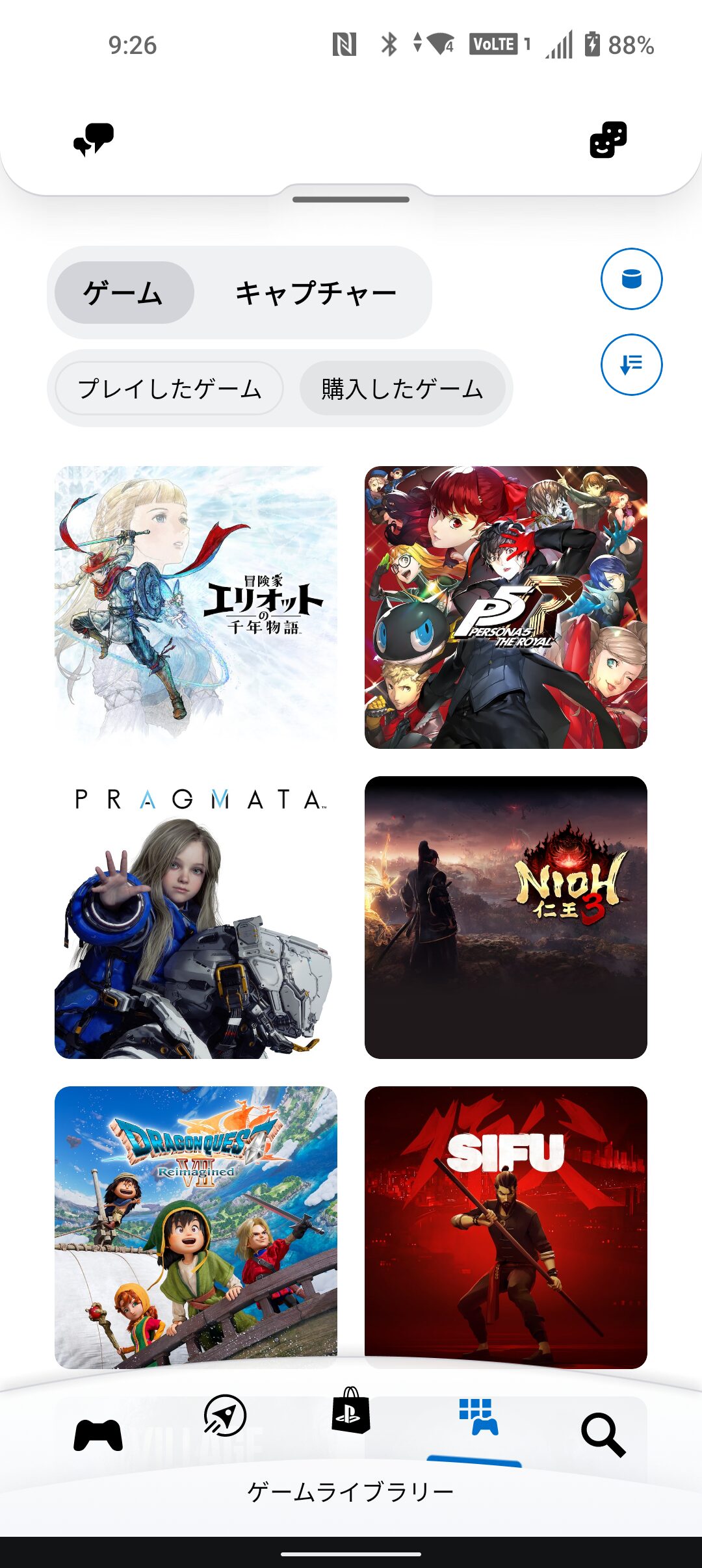
- 画面下にある「ゲームライブラリー(コントローラーと四角が重なったアイコン)」をタップします。
- 画面上のタブを「キャプチャー」に切り替えます。
すると、つい先ほどPS5で撮ったばかりの画像が、一覧として表示されているはずです。
ステップ③ スマホのアルバムにダウンロードする
一覧の中から、スマホ本体に保存したい画像をタップして開きます。
画面の右下にある「ダウンロードアイコン(下向きの矢印『↓_』マーク)」をタップすれば完了です!
たったこれだけで、お使いのスマホの「写真(アルバム)」アプリの中に、劣化のない最高画質のスクショが保存されます。
【実体験コラム】動画のスクショで「再生ボタン」が消えない時の裏技!
ここで、私が実際にやってみて「あれっ?」とつまずいたポイントと、その解決策をこっそりお伝えします。
保存した「プレイ動画」の中から、最高の瞬間の画像を切り出しようとスマホでスクショを撮ろうとした時のこと。「画面をタップしても、再生ボタンや時間表示のバー(UI)がどうしても消えない!」と焦ってしまいました。
スマホのアプリによっては、どうしても再生ボタンが消せない仕様のものがあります。そんな時は、PS5本体の「メディアギャラリー」を使うのが一番確実です。
1. PS5の画面で動画を再生し、撮りたいシーンで一時停止(✖ボタン)を押す。
2. そのまま数秒じっと待つ。
3. 邪魔なメニュー表示がフッと消えて、綺麗な全画面になる。
4. すかさずクリエイトボタンでスクショを撮る!
この裏技を使えば、メニュー表示のない完璧な1枚が完成しますよ!
ちなみに、たくさんスクショや動画をスマホにส่งって楽しんでいると、今度はPS5本体の容量不足に直面しがちです。新しいゲームが入らなくて困る前に、容量を劇的に増やすSSDの準備もあわせて確認しておきましょう!
👉 【2026年最新】PS5の容量不足はこれで解決!増設におすすめのM.2 SSD厳選4モデル【初心者向け】 | プレステの教科書
まとめ:綺麗なスクショでゲームの思い出を残そう!
PS5の画像をスマホへ転送する手順をおさらいします。
- PS5のクリエイトボタンを押して撮影する
- スマホの「PS App」の「キャプチャー」タブを開く
- ダウンロードボタンを押してスマホ本体に保存する
たったこれだけで、テレビ直撮りのストレスから完全に解放されます。
綺麗な画像がスマホにあれば、ブログにアップしたり、LINEでゲーム仲間に自慢したりするのがグッと楽しくなりますよ。ぜひ今日からこの機能を使って、最高のゲームの思い出をたくさん残してくださいね!
また、『スマホに送った画面は綺麗なのに、うちのテレビで見るとゲームの文字が見づらい…』と感じている方は、モニターを変えるだけで劇的に遊びやすくなります。私が実際に使っているおすすめモニターもぜひ参考にしてみてください。