休日の夜。「今週は仕事がハードだったから、ゲームはお休みしてPS5でゆっくり映画でも見よう」と、AmazonプライムビデオやU-NEXTのアプリを開いた瞬間。
「くるくる回るだけで一向に動画が再生されない…見れない!」
「せっかくのPS5なのに、画質が粗くてカクカク止まる…」
「コントローラーでの操作がやりづらくて、早送りや音量調整にイライラする…」
リラックスするために映画を見ようとしたのに、エラーや画質の悪さで逆にストレスが溜まってしまうのは、本当にやりきれないですよね。
結論から言うと、PS5で動画が見れない・画質が悪い原因の多くは、「アプリの一時的な不具合」か「通信環境のボトルネック」です。
この記事では、PS5での動画視聴に関するよくあるトラブルの簡単な解決法を解説します。さらに、PS5を「あなた専用の最高級ミニシアター」に変えるための必須アイテムや、大人ゲーマーに本当におすすめの動画配信サービスもご紹介します!
なぜ?PS5でアマプラやU-NEXTが見れない・エラーが出る原因と対策
動画アプリを開いてもログインできない、再生しようとするとエラーが出る場合、以下の3つの手順を試すだけで大半のトラブルは解決します。
1. アプリを再起動・再インストールする
一番多いのが、PS5の動画アプリそのものがフリーズ(一時的なバグ)を起こしているケースです。
ホーム画面の「メディア」タブから、対象のアプリ(Amazon Prime VideoやU-NEXT)にカーソルを合わせ、コントローラーのオプションボタン(三本線のボタン)を押して「アプリを終了する」を選びます。
それでも直らない場合は、一度アプリを「削除」して、もう一度ダウンロードし直してみてください。これで直ることが非常に多いです。
2. PS5本体を再起動する(レストモードはNG!)
PS5を普段「レストモード」で運用していると、見えないシステムのエラーが蓄積して動画の再生に支障をきたすことがあります。一度、PS5の電源を「完全に切る」を選択し、数分待ってから起動し直してみてください。
3. ルーターを再起動する
「くるくる回って動画が始まらない」という場合は、ご自宅のWi-Fiルーターの処理が追いついていない可能性が高いです。ルーターのコンセントを抜き、1分ほど待ってから挿し直すことで、通信の詰まりが解消されてスムーズにログイン・再生できるようになります。
「画質が悪い」「カクカク止まる」時の解決法
「見れるには見れるけど、画質が粗くてPS5の良さが全く活きていない!」という場合は、以下の点を見直しましょう。
高画質で見るためのチェックリスト
- 有線LANで接続する: 高画質(4Kなど)の動画はデータ量が膨大です。Wi-Fiではなく、PS5本体に直接LANケーブルを繋ぐ「有線接続」にするだけで、画質は劇的に安定します。
- HDCP設定を確認する: PS5の設定 > システム > HDMI と進み、「HDCPを有効にする」がオンになっているか確認してください。これがオフだと、著作権保護の観点から動画アプリが正常に再生されません。
※「有線LANケーブルを繋いでいるのに遅い!」という方は、ケーブル自体が古くて速度が出ていない可能性があります。以前の記事で詳しく解説していますので参考にしてくださいね。
【解決】PS5のダウンロードが遅い!有線やレストモードでも遅い原因と爆速化アイテム | プレステの教科書
操作のイライラから解放!究極の映画環境を作る「メディアリモコン」
無事に動画が見られるようになったら、次に気になるのが「操作性」です。
重たいDualSenseコントローラーを両手で持って、スティックでシビアな早送りをしたり、L/Rボタンで音量を調整したりするのは、映画鑑賞のリラックスタイムには不釣り合いですよね。「コントローラーの電源がすぐ切れる」「間違えて別のボタンを押して動画が飛んでしまった」という経験がある方も多いはずです。
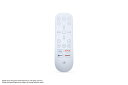
そこで、PS5で動画をよく見るなら、絶対に導入すべきなのが純正の「メディアリモコン」です。
テレビのリモコンと同じ感覚で片手でサクサク操作でき、NetflixやSpotifyなどの専用ボタンも付いているため、一発でアプリを起動できます。これ一つあるだけで、PS5が完全に「超高性能なブルーレイプレイヤー・スマートテレビ」へと進化しますよ。

PS5の圧倒的性能を活かす!大人におすすめの動画配信サービス
Amazonプライムビデオは月額料金が安くて素晴らしいサービスですが、「せっかくPS5と良いテレビ(またはモニター)があるのだから、もっと極上の画質と音質で映画の世界に没入したい!」という大人のこだわり派も多いでしょう。
そんな方に圧倒的におすすめなのが、「U-NEXT(ユーネクスト)」です。
U-NEXTがPS5と相性抜群な理由
- 国内最大級の見放題作品数: 映画、アニメ、ドラマなど、とにかく作品数が桁違いです。
- 圧倒的な高画質・高音質: 多くの作品がフルHD〜4K画質に対応しており、PS5の映像処理能力をフルに引き出せます。さらに「ドルビーオーディオ」など高音質にも対応しているため、ネックスピーカーやヘッドセットを使えば、そこはもう完全な映画館です。
【超重要】U-NEXTは「ギフトコード」で買うのが一番安全でお得!
U-NEXTを試してみたいと思った方、公式サイトからクレジットカードを登録するのはちょっと待ってください!
サブスクリプションで一番怖いのが、「無料期間が終わったことに気づかず、勝手に毎月課金されてしまうこと」ですよね。そこでおすすめなのが、Amazonや楽天で売られている「U-NEXTギフトコード(30日間見放題)」を購入して入力する裏技です。
これなら「30日経ったら自動で解約される(勝手な引き落としが絶対にない)」ため、解約忘れのリスクがゼロになります。さらに、クレジットカードを登録する手間も省け、Amazonや楽天のポイントも貯まるので圧倒的にお得です。
「今週末だけ、PS5で絶対に映画を観まくるぞ!」という贅沢な休日のために、まずは30日間のギフトコードをポチッと用意しておくのが一番賢い楽しみ方ですよ。
まとめ:PS5を「最強のミニシアター」にアップグレードしよう!
今回は、PS5でアマプラやU-NEXTが見れないときの対処法と、おすすめの視聴環境について解説しました。
平日の夜はゲームで熱く戦い、休日の夜はメディアリモコンを片手に、U-NEXTで極上の映画の世界に浸る。そんな風にPS5を使い倒すことができれば、毎日の生活がさらに豊かになりますよ。
ぜひ、今回ご紹介した方法で通信環境を整え、あなただけの最高のミニシアター空間を作ってみてくださいね!