
💡 PS5のマイクラで、友達と遊ぼうとしてこんなトラブル起きていませんか?
・SwitchやPCの友達とクロスプレイができない・ワールドに入れない
・Microsoftアカウントにサインインできない(エラーが出る)
・設定は合っているはずなのに通信エラーで弾かれる・落ちる
機種の壁を越えて、みんなで一緒に遊べるのがPS5版マイクラ(統合版)の最大の魅力です。
しかし、実際にクロスプレイをやろうとすると、「サインインのやり方が分からない」「フレンドの世界に入ろうとするとエラーが出る」といった壁にぶつかる人が非常に多いです。
この記事では、PS5でクロスプレイができない・サインインできない時の正しい設定手順と、「設定は完璧なのに通信エラーになる」という一番厄介なトラブルの根本的な解決策を分かりやすく解説します!
なぜ?PS5マイクラでクロスプレイ・サインインできない原因
PS5と他の機種(Switch、スマホ、PCなど)で一緒に遊ぶためには、以下の2つの条件を「絶対に」クリアしている必要があります。
- PS Plus(有料プラン)に加入していること
- Microsoftアカウントを作成し、PSNアカウントと連携(サインイン)していること
特に多いつまずきポイントが「Microsoftアカウント」です。
PS5で遊んでいるのに、なぜかライバル会社であるMicrosoftのアカウントを作って紐付けないと、他の機種の友達とは遊べないという少し複雑な仕様になっています。
【解決ステップ】サインインとアカウント設定のやり方
まずは、一番基本となるアカウントの連携とプライバシー設定を見直しましょう。
ステップ1:Microsoftアカウントを連携する
マイクラのタイトル画面左下にある「Microsoftアカウントでサインイン」のボタンを押します。
画面にQRコードと「8桁のコード」が表示されるので、スマホで読み取ってMicrosoftのサイトにアクセスし、コードを入力してログインを完了させてください。
※注意:一度PSNアカウントと紐付けたMicrosoftアカウントは、後から別のものに変更できません。必ず自分が管理できるアカウントを使用してください。
ステップ2:マルチプレイの「プライバシー設定」を許可する
「サインインはできたのに、マルチプレイができない!」という場合は、Microsoftアカウント側の年齢制限(プライバシー設定)が引っかかっている可能性が高いです。
スマホやPCから「Xbox公式サイト」にログインし、プライバシーとオンラインの安心設定の項目から、「Xbox Live 以外のプレイヤーとプレイできます」の項目を「許可」に変更してください。(※子供用アカウントの場合は、親のアカウントからの許可設定が必要です)
★設定は完璧なのに「通信エラー」で弾かれる・落ちる場合は?
「PS Plusにも入っているし、サインインもできた!プライバシー設定も許可になっている!」
……それなのに、いざ友達のワールドに入ろうとすると「世界に接続できませんでした」とエラーで弾かれたり、プレイ中にラグくて突然切断されてしまう場合があります。
実はこれ、アカウント設定のせいではなく、あなたの家の「ルーター(通信環境)」が古くて、PS5のマルチプレイ通信をブロックしてしまっている(NATタイプが合っていない)のが原因です。
PS5の莫大なデータ通信量に、古いルーターの処理能力が追いつかず、セキュリティ機能が誤作動を起こして通信を強制遮断してしまっているのです。
通信エラーで弾かれるほど限界を迎えたルーターは、設定をいじるよりも潔く買い替えるのが一番の近道です。どうせ買い替えるなら、PS5の通信処理に特化し、マルチプレイの接続が劇的に安定する「ゲーミングルーター」を選ぶのが大人ゲーマーの大正解です。
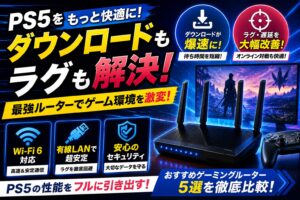
以下の記事で、PS5のマルチプレイ通信エラーを根本から無くし、快適なクロスプレイを実現してくれるおすすめのゲーミングルーターを厳選して紹介しています。
「友達を待たせているのに繋がらない!」という焦りとストレスから解放されたい方は、ぜひチェックしてみてくださいね。
まとめ:設定と通信環境を整えて、最高のマルチプレイを!
PS5版マイクラのクロスプレイは、Microsoftアカウントのサインインとプライバシー設定の「許可」が最大の関門です。
まずはこの記事の手順に沿って、アカウントの連携状態を確認してみてください。
もし設定に問題がないのに弾かれてしまう場合は、ルーターの寿命やスペック不足を疑いましょう。通信環境をしっかりアップデートして、違う機種の友達ともサクサク快適なマイクラ生活を楽しんでくださいね!