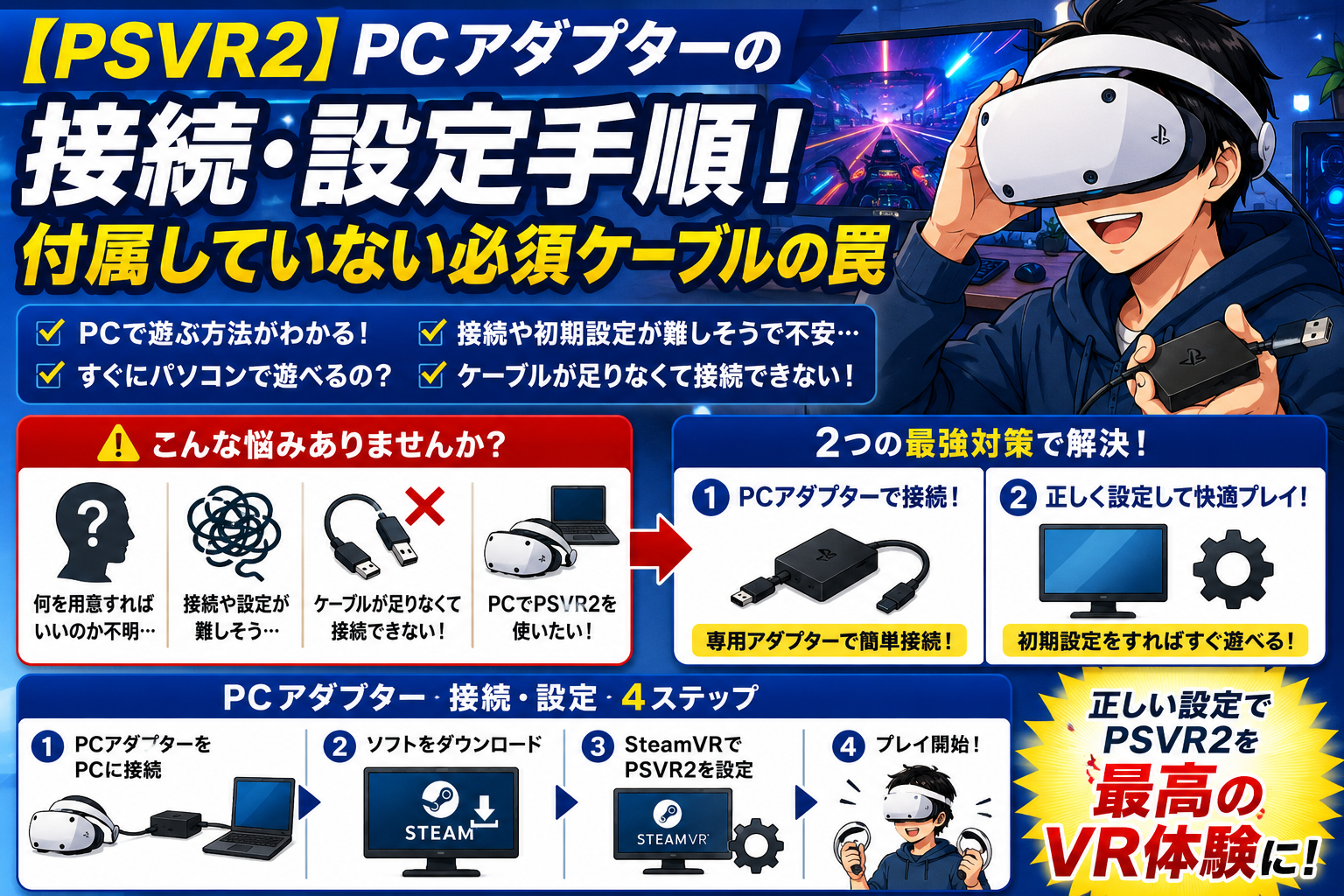
💡 PSVR2をパソコン(SteamVR)で遊ぼうとして、こんな疑問を持っていませんか?
・PCアダプターを買えばすぐにパソコンで遊べるの?
・接続や初期設定のやり方が難しそうで不安…
・「ケーブルが足りなくて接続できない!」という失敗をしたくない
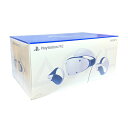
PS5専用だったPSVR2が、ついにパソコン(SteamVR)でも遊べるようになる公式アイテム「PlayStation VR2 PCアダプター」。
Half-Life: AlyxやVRChatなど、PCならではの豊富なVRゲームをPSVR2の超高画質で遊べるようになる最高のアイテムですが……実は購入前に「絶対に知っておかなければならない罠」が一つだけあります。
この記事では、PCアダプターの正しい接続・設定手順と、「これを買い忘れると、アダプターが届いても一生遊べない」という必須アイテムについて分かりやすく解説します!
【警告】PCアダプターには「DisplayPortケーブル」が入っていません!
まず最初に、一番重要な事実をお伝えします。
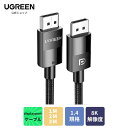
PSVR2をパソコンに繋ぐためには、PCアダプター本体のほかに、パソコン側のグラフィックボードとアダプターを繋ぐための「DisplayPort 1.4(ディスプレイポート)ケーブル」が1本絶対に必要になります。
しかし、この必須ケーブルは「PCアダプター」の箱の中には付属していません。(※USBケーブルや電源コードは入っていますが、映像を出力するためのDisplayPortケーブルだけがなぜか別売りなのです)
これを知らずにPCアダプターだけを買ってしまい、「届いたのにケーブルがなくて今日遊べない!最悪!」と絶望する人が後を絶ちません。
必ず「規格(1.4以上)」を満たしたケーブルを用意しよう
PSVR2の「4K解像度・120Hz」という超高画質データをPCから遅延なく送るため、ケーブルは必ず「DisplayPort 1.4以上」の規格に対応したものを選ぶ必要があります。
PCアダプターを買う際は、以下の対応ケーブルも一緒にAmazonや楽天でポチっておくことを強くおすすめします。(※数百円の安物を買うと、映像が映らなかったりノイズが乗る原因になるため、信頼できるメーカーのものが安心です)

PSVR2 PCアダプターの接続・設定手順
ケーブルの準備ができたら、いよいよパソコンに接続していきます。
手順は大きく分けて4ステップです。
ステップ1:機器をすべてケーブルで繋ぐ
- PCアダプターに付属のACアダプター(電源)をコンセントに繋ぎます。
- PSVR2本体のケーブルを、PCアダプターの前面にカチッと挿し込みます。
- アダプターとパソコン本体のUSB端子を、付属のUSBケーブルで繋ぎます。
- アダプターとパソコンのグラフィックボード(GPU)を、用意したDisplayPort 1.4ケーブルで繋ぎます。
ステップ2:Steamで必要なアプリをダウンロードする
機器が繋がったら、パソコンで「Steam」を起動し、以下の2つの無料アプリを検索してインストールします。
- PlayStation VR2 App(※公式のセットアップアプリ)
- SteamVR(※PCでVRを動かすための基本アプリ)
ステップ3:画面の指示に従ってセットアップ
ダウンロードした「PlayStation VR2 App」を起動します。
すると画面に設定手順が表示されるので、指示に従って進めていくだけでOKです。ファームウェアの更新などが自動で行われます。
ステップ4:コントローラーをBluetoothでペアリング
最後に、PSVR2の「Senseコントローラー(左右)」をパソコンとBluetooth接続します。
※PC側にBluetooth機能がない場合は、別途USB型のBluetoothアダプターが必要になります。
アプリの画面上でペアリングが完了し、プレイエリアの設定(部屋の床の高さや遊ぶ範囲の指定)が終われば、無事に設定完了です!
まとめ:ケーブルさえ忘れなければ設定は簡単!
PSVR2をパソコンで遊ぶための手順は、専用アプリ(PlayStation VR2 App)が優秀なため、画面の指示に従うだけで誰でも簡単に終わらせることができます。
唯一にして最大の難関は「DisplayPortケーブルが付属していないこと」です。
PCアダプターを購入する際は、絶対にDisplayPort 1.4ケーブルもセットで用意して、届いたその日から極上のPCVRゲームの世界へダイブしてくださいね!