💡 PS5でゲームを遊んでいて、こんなイライラを経験していませんか?
・話題の最新作をダウンロードしようとしたら「空き容量が不足しています」と出た
・100GB超えの大作アクションやRPGを入れる隙間がもう無い
・仕方なく過去のお気に入りゲームを泣く泣く消して容量を空けている
PS5で最新の大作ゲームをダウンロードしようとした時や、大型アップデートの際に「空き容量が不足しています」という絶望的なメッセージが出た経験はありませんか?
初期型PS5の実質的な空き容量は約667GB(新型スリムモデルでも約848GB)しかなく、『モンハンワイルズ』『FF16』『ディアブロ4』『コールオブデューティ』といった100GB超えの大作を数本入れると、あっという間にパンパンになってしまいます。
遊びたい時にわざわざ過去のゲームを消して、また数時間かけて再ダウンロードする……忙しい大人ゲーマーにとって、この待ち時間はもう限界ですよね。
この記事では、「専門用語なんて全く分からない」「PS5のカバーを開けて壊さないか不安」という初心者の方に向けて、絶対に失敗しない増設用SSDの選び方と、買ってそのまま5分でポン付けできるおすすめSSDを厳選してご紹介します!
👑 【結論】迷ったらPS5公式ライセンス品「WD_BLACK SN850P」を選べば間違いなし!
「どれを買えば失敗しないかすぐ知りたい!」という方は、ソニーの厳しい基準をクリアしたPlayStation公式ライセンスモデル『WD_BLACK SN850P(ヒートシンク搭載モデル)』を選べば100%安心です。
箱から出してPS5に挿し込むだけでそのまま認識され、相性問題や熱暴走の心配が一切ない王道のナンバーワンSSDです!


PS5の容量不足…毎回ゲームを消すのはもう限界じゃないですか?
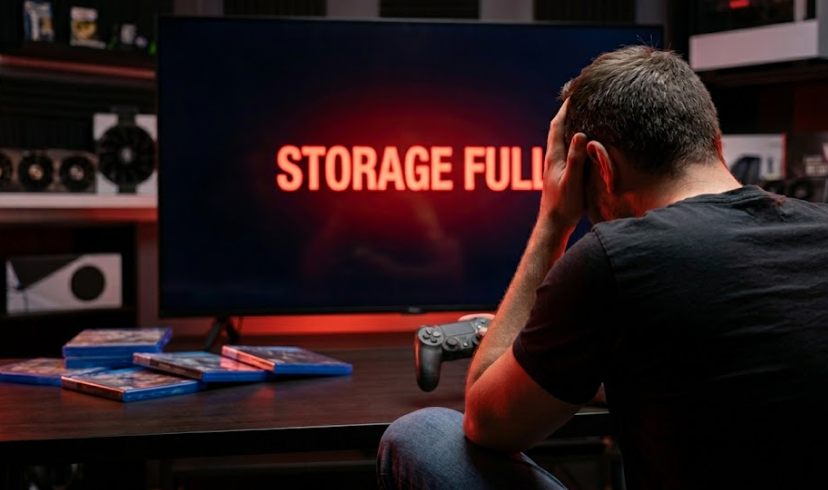
PS5のゲームデータは非常に高画質で大迫力な分、1つのソフトで100GB〜150GBを超えることも珍しくありません。
「じゃあ、家に余っている外付けのUSB HDDや外付けSSDに保存すればいいのでは?」と思うかもしれませんが、実はPS5のゲームソフトは、USB外付けストレージからは直接起動して遊ぶことができないという仕様上の制限があります(※外付けに入れると、遊ぶたびに本体へデータを移動させる待ち時間が発生します)。
本体と同じように、いつでも好きなゲームを1秒で直接起動して遊ぶためには、PS5本体の中に直接組み込む「内蔵用M.2 SSD」の増設が必要不可欠なんです。
初心者でも失敗しない!PS5用SSD選び「3つの鉄則」と「おすすめ容量」
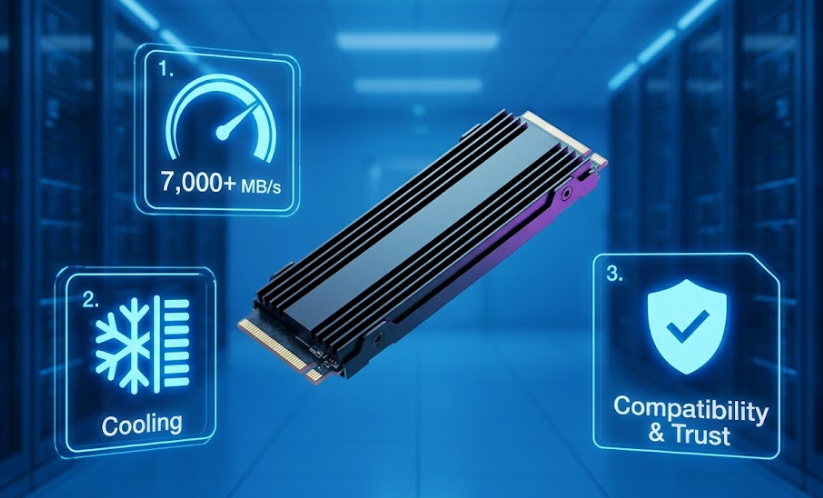
いざAmazonや楽天で探してみると、よく分からないアルファベットの羅列ばかりで嫌になってしまいますよね。でも安心してください。以下の「3つの鉄則」さえ守れば、絶対に失敗しません。
① 必須スペック「PCIe Gen4 x4」を選ぶ
PS5が公式に求めている規格です。「Gen3」など古い規格のものを買うとPS5で認識されず使えないため、必ず商品名やスペック表に「PCIe Gen4」と書かれているものを選びましょう。
② 読み込み速度は「5,500MB/s以上(理想は7,000MB/sクラス)」
SSDの読み込み速度が遅いと、ゲームのロード時間が長くなってしまいます。公式推奨の「5,500MB/s」を大きく上回る「7,000MB/s以上」のモデルを選べば、PS5本体ストレージ以上に爆速なロード時間を体感できます。
③ 【最重要】ポン付けできる「ヒートシンク一体型」を選ぶ
ここが一番重要です! SSDは超高速でデータを読み書きするため、強い熱を持ちます。熱暴走を防ぐための「ヒートシンク(放熱板)」がPS5では必須条件となっています。
自分でむき出しのSSDと別売りのヒートシンクを買って組み立てることもできますが、精密機器に熱伝導シートを貼ったりネジ止めしたりするのは、初心者にはハードルが高く破損のリスクもあります。
最初からメーカー側で装着された「ヒートシンク一体型(搭載済み)」を選べば、箱から出してPS5にカシャッと挿し込むだけで完了します!
【迷ったらどっち?】容量は「1TB」と「2TB」の選び方
PS5のSSD増設スロットは本体に「1つだけ」しかありません。後から交換する手間を省くためにも、ご自身のプレイスタイルに合わせて以下の基準で容量を選びましょう。
| 容量 | 追加できる大作ゲームの目安 | 特徴・こんな人におすすめ! |
|---|---|---|
| 1TB (1,000GB) | 約12〜15本分 | コスパ重視派に!本体容量と合わせて約1.7TBになるため、普段3〜5本のゲームを並行して遊ぶなら十分余裕ができます。 |
| 2TB (2,000GB) | 約25〜30本分 | 一番人気・後悔ゼロ!100GB超えの大作RPGやアップデートが多いゲームを消さずに残しておきたい大人ゲーマーに最適。 |
| 4TB (4,000GB) | 約50本以上 | PS Plusのフリープレイやカタログ作品を片っ端からダウンロードしてコレクションしたいヘビーユーザー向け。 |
【厳選】PS5におすすめの増設用SSD 4選(すべてヒートシンク搭載済)
⚠️ 【購入時の注意】
Amazonや楽天のページを開いた際、容量(1TB / 2TB / 4TB)の選択ボタンとあわせて、価格の安い「ヒートシンクなし」が選べる場合があります。PS5に取り付ける際は、熱暴走を防ぐために必ず「ヒートシンク付き(搭載)」を選択してください。
ここでは、先ほどの「3つの鉄則」をすべて満たしている、買ってそのままポン付けできる超おすすめSSDを4つ厳選しました。
| メーカー・製品名 | 特徴・こんな人におすすめ! | 最大読み込み速度 |
|---|---|---|
| ① WD_BLACK SN850P | 【迷ったらこれ!】 PlayStation公式ライセンス品で絶対に失敗したくない人向け | 最大 7,300 MB/s |
| ② Samsung 990 PRO | 【性能・速度重視】 ロード時間を1秒でも極限まで削りたい本格ゲーマー向け | 最大 7,450 MB/s |
| ③ Nextorage NEM-PA | 【高コスパ・国内品質】 元ソニー技術者の高品質モデルを少しでも安く買いたい人向け | 最大 7,300 MB/s |
| ④ Crucial T500 | 【バランス・省電力】 半導体老舗メーカーの信頼性とセール時の安さを取りたい人向け | 最大 7,300 MB/s |
① WD_BLACK SN850P(迷ったらこれ!公式ライセンスの圧倒的安心感)
世界的ストレージメーカーWestern Digital(ウエスタンデジタル)が、ソニーの公式認証を取得して発売している文句なしの王道モデルです。
ヒートシンクに誇らしく刻印された「PlayStationロゴ」がその証。「PS5に挿して相性が悪かったらどうしよう…」「サイズが合わなかったら怖い」という不安がゼロになるため、初めてSSDを増設する方にはこれが一番おすすめです。
- PlayStation公式ライセンス取得: ソニーの厳しい動作・冷却テストをクリアしたお墨付きモデル
- 最大7,300MB/sの爆速ロード: 大作オープンワールドのファストトラベルも一瞬で完了
- 手厚い5年保証: 万が一のトラブルでも長期間しっかりサポートされる安心設計
※リンク先で「1TB / 2TB / 4TB」の容量を選べます。大型タイトル発売前は品薄になりやすいためお早めに!
② Samsung 990 PRO with Heatsink(最速を求める本格派ゲーマー向け)
SSDシェア世界No.1のSamsung(サムスン)が誇る、最高峰のフラッグシップモデルです。
PCIe Gen4規格の限界に迫る「最大 7,450 MB/s」という驚異的な読み込み速度と、圧倒的な放熱性能を両立しています。『ビーストオブリンカネーション』や『ウルヴァリン』『エルデンリング』など、リトライや周回が多いゲームでロード時間を極限まで削りたい方にぴったりです。
- 業界最高峰の7,450MB/s: 4モデルの中でもトップの読み込みスピードでゲームの起動・周回が超快適
- 優れた電力効率と冷却性能: 独自のニッケルコーティングと高性能ヒートシンクで長時間のプレイでも熱ダレしない
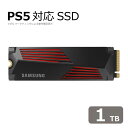
③ Nextorage NEM-PA(元ソニー技術者の品質が詰まった高コスパモデル)
実はこの「Nextorage(ネクストレージ)」というメーカーは、元ソニーのメモリー・ストレージ開発技術者たちが立ち上げた日本のブランドです。
当然ながらPS5の構造や熱設計を知り尽くして作られているため相性は抜群。しかも海外ブランドの公式ライセンス品と比べて価格がグッと抑えられているため、「品質も速度も一切妥協したくないけれど、1円でもコスパ良く買いたい!」という賢い大人ゲーマーに絶大な人気を誇ります。
- 元ソニー技術者による日本ブランド: PS5での徹底した動作検証済みで安心感が非常に高い
- 圧倒的なコストパフォーマンス: 最大7,300MB/sのハイエンド性能ながら、2TBモデルでも手が出しやすい価格帯

④ Crucial T500 with Heatsink(老舗半導体メーカーの信頼と価格のバランス)
パソコンのメモリやSSDで世界的に有名な米国の老舗半導体メーカー・Micron(マイクロン)のブランド「Crucial(クルーシャル)」の人気モデルです。
自社製の高品質なNANDフラッシュメモリを採用しており、省電力で発熱が少ないのが特徴。Amazonのセール時などに価格が大きく下がりやすいため、予算を抑えつつ信頼できる有名メーカー製を手に入れたい方におすすめです。
- 世界屈指の半導体メーカー製: 部品から自社製造している老舗ならではの安定した耐久性と低発熱
- セール時の割引率が高い: タイミングが合えばハイエンドSSDが驚くほどお得に手に入る

拍子抜けするほど簡単!PS5へのSSD取り付け手順(所要時間5分)
「PS5のカバーを開けて取り付けるなんて難しそう…」と心配する必要はありません!
実は、ご家庭にあるプラスドライバー(1番サイズ)が1本あれば、たった5分で終わります。
- 電源を切る: PS5の電源を完全に切り(レストモードではなく電源オフ)、電源コードやHDMIケーブルをすべて抜きます。
- 白いカバーを外す: PS5のロゴがない方の白いカバーを、角を軽く持ち上げながら下方向へスライドさせてパカッと外します。
- SSDを挿してネジで留める: 銀色の細長い拡張スロットカバーのネジを外し、今回紹介した「ヒートシンク一体型SSD」を斜めにカチッと挿し込んで、付属のスペーサーとネジで留めます。
- 電源を入れてフォーマット: カバーを戻してPS5の電源を入れると、画面に「M.2 SSDをフォーマットしてください」と出るので、画面の指示通りにボタンを押せば数十秒で完了です!
💡 ワンポイントアドバイス:
内部のネジは少し小さめなので、100円ショップの極小精密ドライバーではなく、一般的な「プラスドライバーの1番(#1)」を使うと、ネジ山を潰さずに軽い力でスッと回せますよ。
まとめ:SSDを増設して、PS5の神ゲーをストレスなく遊び尽くそう!
PS5の容量不足は、ヒートシンク一体型のM.2 SSDを増設するだけであっけなく解決します。
- 絶対に失敗したくない初心者は公式ライセンスの「WD_BLACK SN850P」
- 最高峰のロード速度を求めるなら「Samsung 990 PRO」
- 元ソニー技術者の高品質とコスパを両立するなら「Nextorage NEM-PA」
- セール時のお得さと老舗の信頼性なら「Crucial T500」
容量を気にせず、過去の神ゲーを残したまま最新の大作ゲームを思う存分ダウンロードして、最高のPS5ライフを楽しんでくださいね!
🎮 【容量不足を解決したら次はコレ!PS5の快適さを極める周辺機器】
SSDを増設してたくさんの大作ゲームを入れたら、次はアクションの「回避・パリィ」が劇的に楽になる背面ボタン付きプロコンや、60fps〜120fpsの滑らかな映像を遅延ゼロで映し出すゲーミングモニター、夜でも大迫力の立体音響に浸れる3Dオーディオ対応ヘッドセット、長時間座っても腰が痛くならないゲーミング座椅子もあわせてチェックしてみてください!
👉 【2026年最新】PS5おすすめプロコン・コントローラー厳選!背面ボタン&ドリフト対策
👉 【実体験】PS5の性能を限界まで引き出すおすすめゲーミングモニター!選び方の絶対条件
👉 【PS5】テレビの音じゃもったいない!初心者におすすめの3Dオーディオ対応ヘッドセット
👉 【腰の負担軽減】疲れないゲーミング座椅子おすすめ3選!