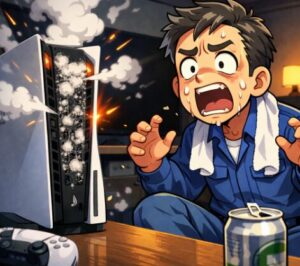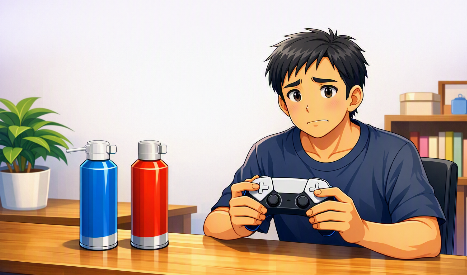
「コントローラーに触っていないのに、勝手にキャラクターが歩き出す…」「カメラが勝手に上を向いて視点がグチャグチャになる…」
PS5ゲーマーの誰もが一度は経験する絶望の不具合、それが「ドリフト現象」です。
この記事では、ガチゲーマーである私が、高額な修理に出したり新品(約1万円)に買い替える前に、「自宅で今すぐできるコントローラーの直し方」を4つのステップで徹底解説します。これを読めば、憎きドリフト現象とおさらばして、快適なゲーム環境を取り戻せますよ!
【結論】PS5コントローラーのドリフト現象は自分で直せる?
- ソフトウェアのバグなら「リセットボタン」で直る!
- 物理的な汚れなら「エアダスター」や「接点復活スプレー」が最強!
- これらを試してもダメなら、寿命と割り切って新品購入か公式修理へ。
ドリフト現象が起きる2つの原因
そもそも、なぜスティックが勝手に動いてしまうのでしょうか?原因は大きく分けて2つあります。
1つ目は、「ソフトウェアの一時的なバグ」です。PS5本体とコントローラーの通信がうまく噛み合わず、誤作動を起こしている状態です。これは簡単なリセットですぐに直ります。
2つ目は、「スティック内部の汚れや摩耗(物理的な原因)」です。激しいアクションゲームをプレイしていると、スティックの根元が削れて白い粉が出たり、内部のセンサーにホコリが溜まることで、電気信号が狂ってドリフトを引き起こします。
【実体験】修理に出す前に試すべき4つの直し方
それでは、お金をかけずに自分で直す具体的な手順を、効果が薄く簡単なものから順番に紹介していきます。
方法①:コントローラー背面のリセットボタンを押す
まずは一番安全で簡単な方法です。通信のバグが原因であれば、これで一発で直ります。
- PS5本体の電源を切る。
- コントローラーの背面(SONYロゴの右下あたり)にある「小さな穴」を見つける。
- 爪楊枝やクリップの先など、細いもので穴の中のボタンを5秒間長押しする。
- 付属のUSBケーブルでPS5本体と繋ぎ、PSボタンを押して再起動する。
これでも直らない場合は、内部の汚れが原因の可能性が高いです。次のステップに進みましょう。
方法②:スティックの隙間をエアダスターで掃除する
スティックの根元に息を「フッ!」と強く吹きかけるだけで直ることもありますが、内部に唾液が入るとサビの原因になるためNGです。
PC用の「エアダスター(スプレー缶)」を使い、スティックを倒しながら隙間めがけて空気を噴射し、内部のホコリや削りカスを吹き飛ばしてみてください。
方法③:【最強】接点復活スプレーを使う(★効果絶大)
ゲーマーの間で「ドリフト修理の最終兵器」と呼ばれているのが、KURE(呉工業)などから発売されている「接点復活スプレー」です。


【使い方】
スティックをグッと倒し、根元の隙間から内部のセンサー部分に向けてスプレーを「ほんの一瞬」だけ吹きかけます。その後、スティックをぐるぐると何度も回して液を馴染ませます。
ホコリによる接触不良が原因であれば、この方法で劇的にドリフトが改善する可能性が非常に高いです。
方法④:ゲーム内の「デッドゾーン」を設定する(応急処置)
Apex LegendsやCall of Dutyなど、一部のゲームでは設定画面に「デッドゾーン(入力の遊び)」という項目があります。この数値を少し大きく(鈍く)することで、微小なドリフトの入力を無視させることができます。根本的な解決にはなりませんが、とりあえず今すぐ遊びたい時の応急処置として有効です。
どうしても直らない場合の最終手段
上記の方法(特に接点復活スプレー)を試しても全く改善しない場合、内部のセンサーパーツそのものが物理的に寿命を迎えています。こうなると自力での修理は困難です。
選択肢①:ソニー公式のオンライン修理に出す
保証期間内(購入から1年以内)でレシートがあれば無料で修理してくれます。保証が切れている場合は、約6,000円前後の修理費用と、手元に戻ってくるまでの日数(1〜2週間)がかかります。
選択肢②:思い切って新品に買い替える
修理費用に6,000円払うなら、思い切って新品のDualSense(約1万円)に買い替えるのも一つの手です。新しいカラーを選んで気分を一新するのも良いでしょう。

まとめ:まずはリセットと清掃から試してみよう!
PS5コントローラーの憎きドリフト現象を直す手順のおさらいです。
- まずは背面の穴から「リセット」を試す。
- 直らなければ「エアダスター」や「接点復活スプレー」で内部を清掃する。
- それでもダメなら寿命。公式修理か「新品の購入」を検討する。
ドリフト現象は放置しても絶対に直りません。快適なゲームライフを取り戻すためにも、まずは一番簡単なリセットから今すぐ試してみてくださいね!
さらにPS5を快適に遊ぶなら、ゲーミングモニターを変えるだけで劇的に変わりますよ
「掃除をしてもドリフトが直らない場合や、もう二度とドリフト現象に怯えたくない方は、スティック部分だけを交換できる『プロコン』への買い替えが最もコスパが良く確実です。おすすめの最強コントローラーはこちらにまとめました!」