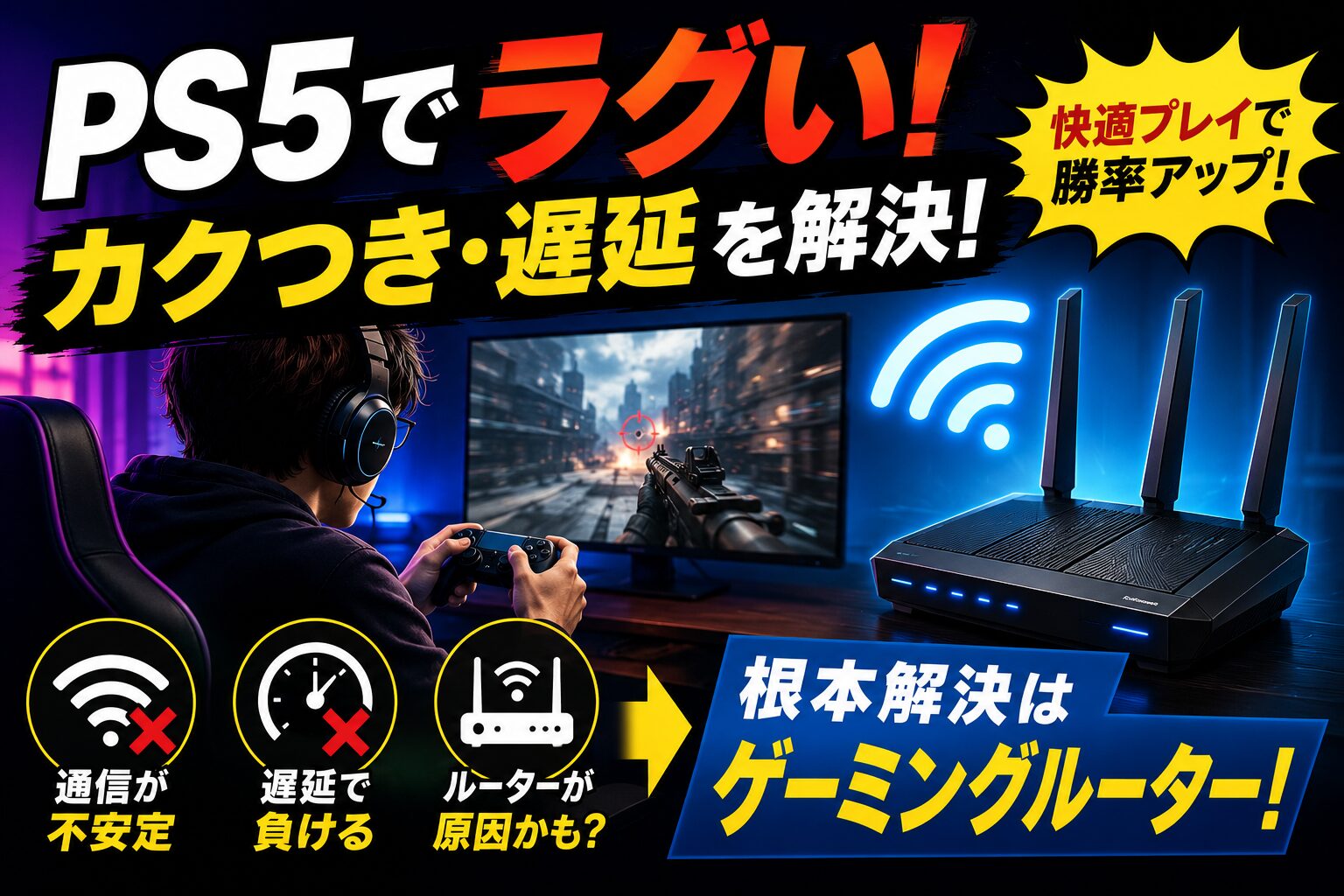
オンラインゲームでいいところまで進んでいたのに、急に画面がカクつき、気づいたらキャラクターがやられていた……。PS5で遊んでいて、こんな「理不尽なラグ(遅延)」にストレスを爆発させた経験はありませんか?
特にFPSでの撃ち合いや、『ディアブロ4』のように大量の敵とエフェクトが入り乱れるハクスラゲームにおいて、一瞬の「カクつき」や「通信の引っかかり」は致命傷になります。
この記事では、PS5のゲームがラグくなる原因と、今すぐできる無料の改善策、そしてラグのストレスから永遠に解放されるための根本的な解決策を解説します。
なぜPS5で「ラグい」「一瞬止まる」現象が起きるのか?
PS5本体は非常に高性能ですが、それゆえに通信環境にも高いレベルが求められます。ラグが発生する主な原因は以下の3つです。
- パケットロス(データ通信の抜け落ち): ルーターからPS5へ送られるデータが途中で消えてしまい、キャラクターが瞬間移動したように見えます。
- Wi-Fiの電波干渉: 電子レンジや他のスマホの電波と干渉し、通信が不安定になっています。
- ルーターの処理能力不足: 古いルーターが、PS5の膨大な通信量をさばききれず「熱暴走」や「フリーズ」を起こしています。
今すぐできる!PS5のラグを軽減する無料の対策
まずは、お金をかけずに今すぐ試せる通信環境の改善策を3つ紹介します。
1. Wi-Fiの接続先を「5GHz帯」に変更する
もしPS5を無線(Wi-Fi)で繋いでいる場合、接続する電波の種類を変えるだけで劇的に安定することがあります。
PS5の「設定」>「ネットワーク」>「設定」>「インターネット接続を設定する」を開き、登録済みのネットワークでオプションボタンを押します。「Wi-Fi周波数帯」を「自動」から「5GHz」に固定してみてください。5GHz帯は障害物に弱いですが、他の家電の電波と干渉しにくいためラグが減ります。
2. DNS設定を手動で変更する
通信の変換器である「DNS」を、Googleなどが提供している高速なパブリックDNSに変更することで応答速度が上がることがあります。
ネットワーク設定の「詳細設定」から、プライマリーDNSを「8.8.8.8」、セカンダリーDNSを「8.8.4.4」に設定して動作を確認してみてください。
3. ルーターの熱を逃がして再起動する
ルーターはずっと電源が入りっぱなしのため、熱がこもって処理が遅くなっていることが多いです。一度コンセントを抜き、風通しの良い場所に移して5分ほど冷ましてから、再度電源を入れてみましょう。
【根本解決】ラグ撃退には「ゲーミングルーター」への買い替え一択
上記の設定を試しても、敵が多い場面などでやっぱりカクつく……という場合。最大の原因は「大元のルーターの寿命、またはスペック不足」です。
マンション備え付けの無料Wi-Fiや、数年前に数千円で買ったルーター、あるいは「ドコモhome5G」などの工事不要ホームルーターでは、シビアなアクションゲームの通信を安定させることは物理的に不可能です。
💡 回線弱者を卒業して、快適なプレイ環境を手に入れるには?
ラグによる理不尽な負けやストレスを無くすには、ゲームの通信を最優先で処理してくれる「ゲーミングルーター(Wi-Fi 6以上対応)」への買い替えが最も確実です。太く安定した通信環境は、あなたのプレイスキルを100%引き出してくれます。
「でも、専門用語ばかりでどれを買えばいいかわからない」という方のために、PS5と相性抜群の最強ルーターを厳選してまとめました。
休日の貴重な時間をラグのイライラで台無しにしたくない方は、ぜひこちらの記事をチェックして、最高のゲーム環境を構築してください!