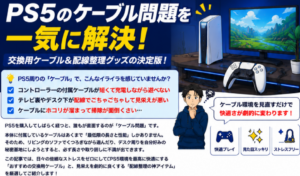
オンライン対戦や大容量ゲームのダウンロードを安定させるために、わざわざ長いLANケーブルを買ってきてPS5を有線接続したのに……。
「なぜか頻繁に通信が切れる」「そもそもインターネットに繋がらない!」というトラブルに見舞われていませんか?
本来、最も安定していて最強のはずの「有線LAN接続」で不具合が起きるということは、通信環境のどこかに致命的なエラーが発生している証拠です。
この記事では、PS5の有線LANが切れる・繋がらない原因と、今すぐ試せる解決ステップ、そして二度と通信トラブルに悩まされないための根本的な対策をわかりやすく解説します。
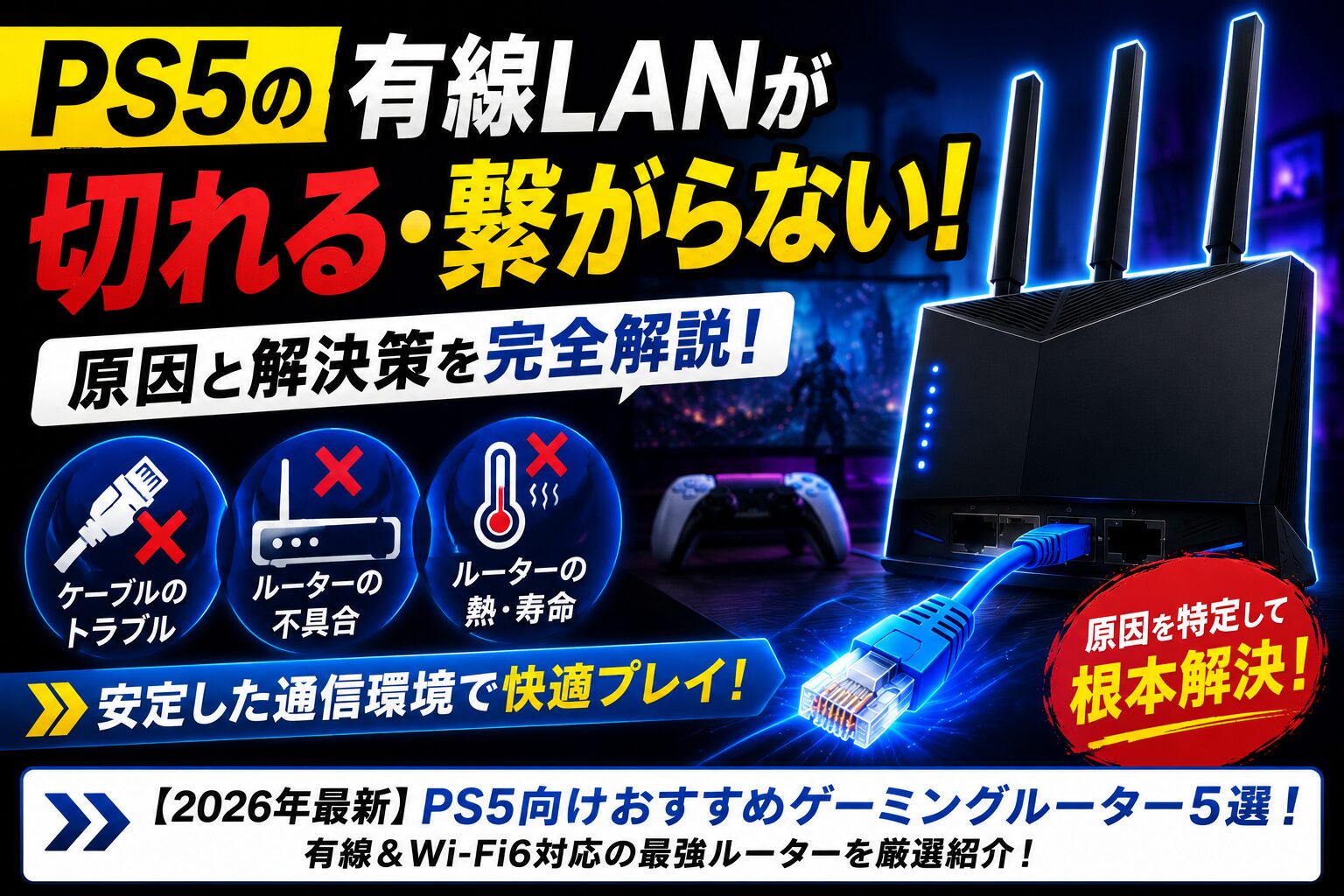
有線LANなのに通信が途切れる・繋がらない3つの原因
無線(Wi-Fi)ではなく有線でトラブルが起きる場合、原因は物理的な問題であることがほとんどです。
- LANケーブルの断線・規格不足: ケーブルの内部が断線しているか、古すぎる規格(CAT5など)を使っていてPS5の通信量に耐えられていない。
- ルーターのLANポート(差込口)の故障: ルーター側の差込口にホコリが溜まっているか、長年の使用で端子が劣化している。
- ルーター本体の熱暴走・寿命: ルーター本体の処理能力が限界を迎え、一時的にフリーズして有線通信を遮断してしまっている。
今すぐ試せる!PS5の有線LANトラブル解決ステップ
まずは、新しい機材を買う前に今すぐ無料で試せるチェックポイントを3つ紹介します。順番に試してみてください。
ステップ1:ルーターとPS5を再起動する
電子機器のトラブルの8割は再起動で直ります。PS5の電源を完全に切り、ルーターのコンセントを抜いて5分ほど放置してください。熱をしっかり逃がしてから再度電源を入れることで、ルーター内部の処理詰まりがリセットされます。
ステップ2:LANケーブルの抜き差しとポートの変更
PS5側とルーター側の両方で、LANケーブルを一度抜き、カチッと音がするまでしっかりと挿し直してください。
また、ルーターの背面にはLANケーブルを挿す穴(LANポート)が複数あるはずです。現在挿している穴が接触不良を起こしている可能性があるため、隣の別の穴に挿し替えてみるのも非常に有効です。
ステップ3:LANケーブルの「規格」を確認する
ケーブルの側面に印字されている文字を確認してください。「CAT5」と書かれている場合、それは一昔前の古い規格で、通信速度の限界が低く通信不良の原因になります。PS5の性能を活かすなら、最低でも「CAT6」または「CAT6A」と印字されたケーブルを使用してください。
もしケーブルが古かったり、断線が疑われる場合は、ノイズに強くて超高速な最新の「Cat7(カテゴリ7)」以上のケーブルに買い替えるだけで、ウソのように通信が安定することがあります。


【警告】直らない場合は「ルーター本体の寿命」です
上記のステップを試して、さらにLANケーブルを新しいものに買い替えても有線通信が切れてしまう場合。残念ながら、原因は「ルーター本体の寿命(またはスペック不足)」で間違いありません。
ルーターは24時間365日ずっと働き続けているため、平均して4〜5年で内部の部品が劣化し、寿命を迎えます。寿命を迎えたルーターは、いくら高性能なLANケーブルを繋いでも、大元で処理が追いつかず通信を強制遮断してしまいます。
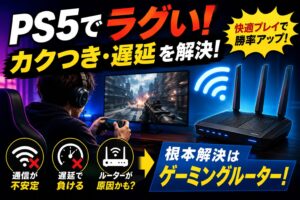
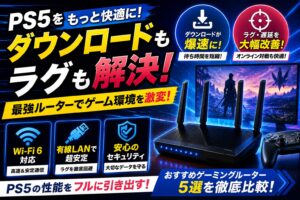
有線が切れるほどの状態になったルーターは、潔く買い替えるしかありません。どうせ買い替えるなら、PS5の莫大なデータ処理に特化し、強力な有線LANポート(ギガビット対応)を備えた「ゲーミングルーター」を選ぶのが大正解です。
「でも、どのルーターを選べばPS5が快適になるのかわからない」という方のために、有線接続の安定性が抜群で、PS5の性能を限界まで引き出してくれる最強のおすすめルーターを厳選してまとめました。
いつ通信が切れるかビクビクしながらゲームをするストレスから解放されたい方は、ぜひこちらの記事をチェックして、最強の有線環境を手に入れてください!
最終手段:ルーターを変えてもダメなら「光回線」の見直しを
機材(LANケーブルやルーター)をすべて最新にしても通信が安定しない場合、残念ながらマンションの設備自体が古いか、契約しているプロバイダ(光回線)の大元が夜間にパンクしてしまっています。
この場合は、プロバイダを変更するか、混雑の影響を受けない最新の回線へ乗り換えるのが唯一の根本解決になります。