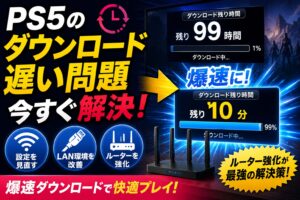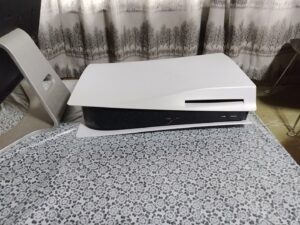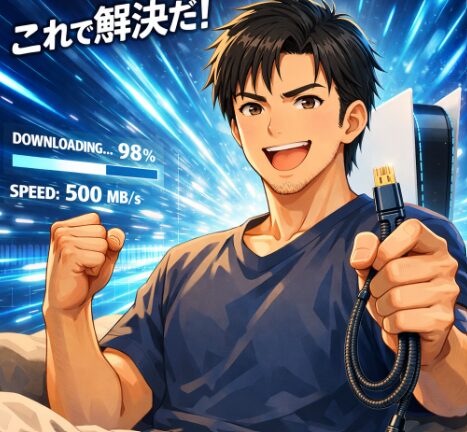
一日中、工場での立ち仕事を終えてクタクタになって帰宅した夜。お風呂も食事も済ませて、「さあ、今日から待ちに待った新作の大作RPGを遊ぶぞ!」とダウンロードを開始した瞬間……。
画面に表示されたのは「ダウンロード残り時間:12時間」の絶望的な文字。
「せっかく有線LANで繋いでいるのに、一向にゲージが進まない…」
「ネットの噂を信じてレストモードにしたのに、逆に遅くなっている気がする…」
「原神やFF16みたいな大容量ゲームだと、その日のうちに遊べない…」
仕事で疲れた私たち50代の大人ゲーマーにとって、夜の自由時間は砂金のように貴重です。ゲームのダウンロードごときで何時間も待たされて、結局遊べずに寝る時間になってしまうのは本当に大きなストレスですよね。
結論から言うと、PS5のダウンロードが遅い原因は「PS5の設定」か「通信環境(ケーブル・ルーター)の寿命」のどちらかです。
この記事では、読者の方からよく相談される「有線やレストモードでも遅い理由」をスッキリ解決し、無料でできる設定変更から、劇的に速度を改善するおすすめの通信アイテムまで分かりやすく解説します。
なぜ?有線LANでもPS5のダウンロードが遅くなる3つの原因
「Wi-Fiじゃなくて有線LANケーブルを挿しているのに遅い!」という方は、以下の3つの原因に当てはまっている可能性が非常に高いです。
1. 古い「LANケーブル」を使い回している
これが最も多い失敗パターンです。PS5本体がいかに高性能でも、繋いでいるLANケーブルが「10年以上前に買ったもの」や「ルーターの付属品」の場合、ケーブル自体がPS5の通信速度(ギガビット)に対応しきれず、そこで渋滞が起きてしまいます。
2. ルーターの寿命・スペック不足
ご自宅のWi-Fiルーター、何年くらい使っていますか?実はルーターの寿命は約4〜5年と言われています。古い規格(Wi-Fi5以前)のルーターでは、PS5の本来のポテンシャルを全く引き出せません。また、家族がスマホで動画を見ている時間帯だと、ルーターの処理能力がパンクして極端に遅くなります。
3. そもそもソフトの容量が巨大すぎる
最近のPS5ソフトは画質が飛躍的に向上したため、平気で1本100GB近い容量があります(原神などの大型アップデートがあるゲームは特に顕著です)。いくら回線が速くても物理的な時間はかかるため、次項で紹介する「レストモード」の正しい活用が必須になります。
今すぐ無料でできる!PS5のダウンロード速度を上げる設定
機材を見直す前に、まずはPS5本体の設定で今すぐできる無料の改善方法を試してみましょう。
無料でできる爆速化設定
- DNS設定を「Google Public DNS」に変更する
- 他のゲームやアプリを完全に終了させる
DNS設定を変更する(効果大!)
PS5のネットワーク設定を少しだけいじることで、ダウンロード速度が劇的に改善することがあります。
「設定」→「ネットワーク」→「設定」→「インターネット接続を設定」へと進み、現在繋いでいるネットワークの「詳細設定」を開きます。そこの「DNS設定」を「手動」にし、以下のように入力してください。
- プライマリーDNS: 8.8.8.8
- セカンダリーDNS: 8.8.4.4
これはGoogleが提供している安全で高速なDNSサーバーです。これだけで数十Mbps速度が上がる方も多いので、ぜひ試してみてください。
起動中のゲームは必ず終了させる
PS5は、裏で他のゲームを起動したままにしていると、ゲームプレイの快適さを優先して「ダウンロード速度に意図的な制限」をかけます。「ダウンロード中だから別のゲームをして待っていよう」とすると、いつまで経っても終わりません。ダウンロード中は、起動しているアプリをオプションボタンからしっかり終了させましょう。
【機材投資】大人の貴重な時間を買う!爆速化おすすめアイテム
上記の設定をやっても「有線なのに遅い…」という場合は、完全にケーブルかルーターのボトルネック(限界)です。
仕事終わりの貴重な数時間を無駄にしないためにも、ここは数千円〜の機材投資をして、一生モノの「快適なダウンロード環境」を手に入れましょう!
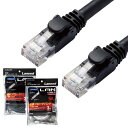
1. 【LANケーブル】有線なのに遅い人を救う「CAT6A」ケーブル
PS5に有線で繋ぐなら、ケーブルの規格は「CAT6A(カテゴリー6A)」がベストにして最強です。これより数字が小さい古いケーブルを使っていると、回線が詰まります。
エレコムのこのケーブルはツメが折れにくく、PS5の超高速通信(10ギガ)にも完全対応しているため、これに挿し替えるだけで嘘のようにダウンロードバーが進むようになりますよ。

2. 【Wi-Fiルーター】Wi-Fi 6対応で根本から変える爆速ルーター
「テレビからルーターが遠くて、どうしても無線(Wi-Fi)でしか繋げない」という方は、ルーター本体を「Wi-Fi 6」対応の最新モデルに買い替えましょう。
TP-Linkの人気ルーターなら、家族が別室でYouTubeを見ていても、PS5の通信に全く干渉しません。設定もスマホアプリから一瞬で終わるので、機械が苦手な方でも安心です。

PS5のダウンロードに関する「よくある質問 (Q&A)」
最後に、ダウンロードや通信周りでよく検索されている疑問にお答えします。
Q. レストモードにするとダウンロードが遅くなるって本当?
A. それは勘違いです!正しく設定すれば一番速くダウンロードできます。
PS5はレストモード中、システムがダウンロード処理だけに全力を注ぐため、起動したまま放置するよりも早く終わります。「遅い」と感じる方は、設定の「レストモード中に利用できる機能」で「常にインターネットに接続する」がオフになっている可能性があります。ここをオンにしておけば、寝ている間に大容量ゲームのダウンロードが完璧に終わっていますよ。
Q. 原神やFF16などの特定ゲームだけ遅い気がする…
A. サーバー側の混雑が原因です。
大型アップデートの直後などは、世界中のプレイヤーが一斉にダウンロードを開始するため、PS5やご自宅の回線ではなく「ゲーム会社のサーバー側」がパンクして遅くなります。こればかりはどうしようもないので、先ほどの「レストモード」にして気長に寝て待つのが大人の余裕です。
まとめ:機材の見直しで「待つストレス」から解放されよう
今回は、PS5のダウンロードが遅い原因と、その解決策について解説しました。
仕事から帰ってきて、いざ遊ぼうとしたときにダウンロードで待たされるのは、本当に心が折れますよね。たった数千円でLANケーブルやルーターを最新のものにアップデートするだけで、この先何年もの間「待機時間のストレス」から完全に解放されます。
ぜひ、今回ご紹介した設定やアイテムを導入して、今夜からのゲームライフを「いつでもすぐに遊べる」最高の環境にアップグレードしてみてくださいね!
※ちなみに、どんどんゲームをダウンロードして「容量がいっぱいになってしまった!」という方は、以下の記事で初心者でも簡単なSSD増設方法を解説していますので、ぜひチェックしてみてください。
【2026年最新】PS5の容量不足はこれで解決!増設におすすめのM.2 SSD厳選4モデル【初心者向け】 | プレステの教科書