PS5のゲーム実況や高画質録画のためにキャプチャーボードの導入を考えている、あるいはすでに使っている方にとって、最大の敵となるのが「映像の遅延(ラグ)」と「音ズレ」です。
「コントローラーのボタンを押してから、キャラクターが動くまでに一瞬の遅れがある」「OBSで配信していると、だんだん映像とゲーム音がズレてくる」といった問題は、FPSやアクションゲームにおいて致命傷になります。
この記事では、キャプチャーボード環境で遅延や音ズレが発生する原因と、その解決策をわかりやすく解説します。
【大前提】なぜキャプチャーボードを通すと遅延するのか?
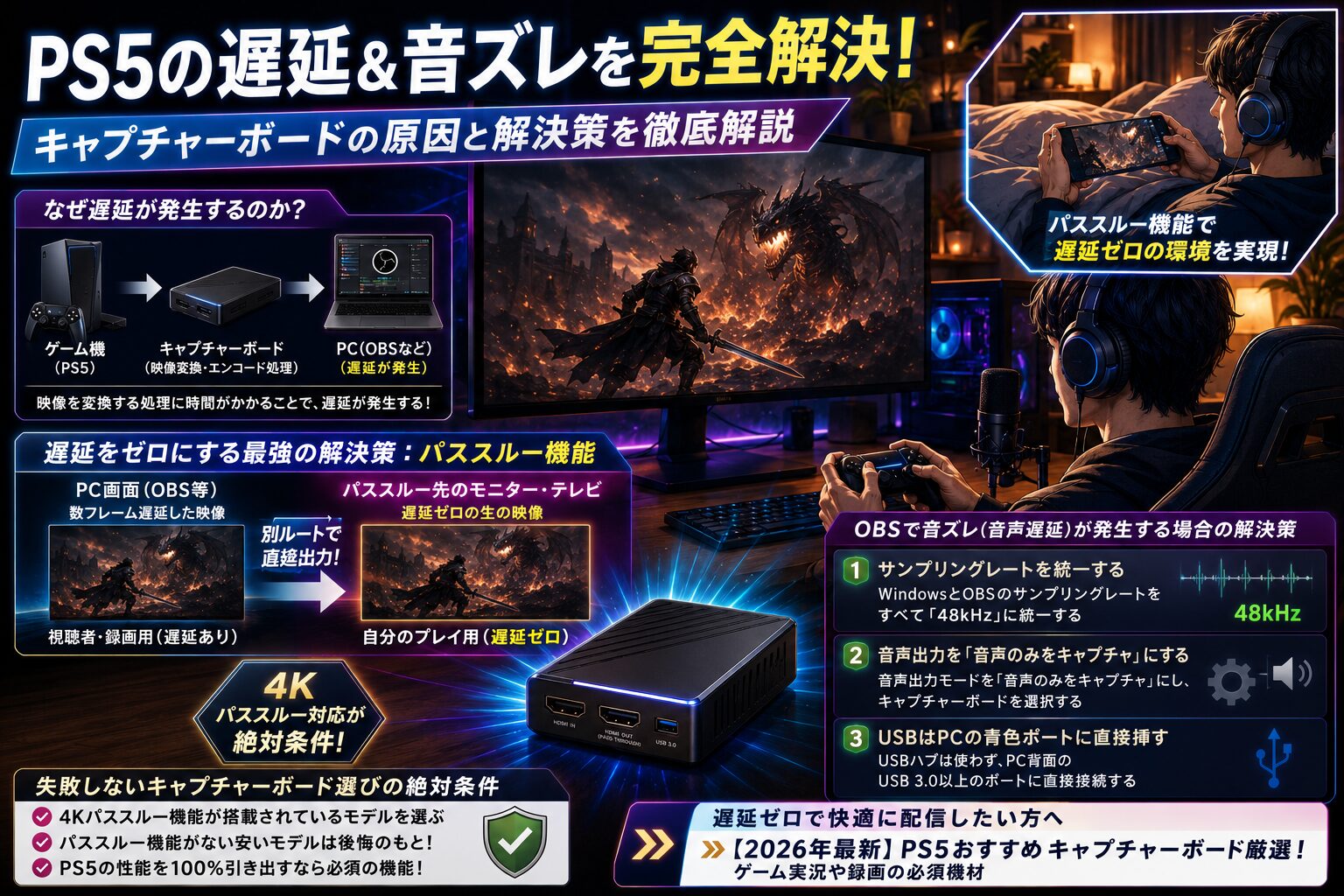
ゲーム機(PS5)の映像をPCに取り込む際、キャプチャーボードは映像データをPCで扱える形式に変換(エンコード処理)します。この変換処理にかかる時間が、PCの画面(OBSなどのプレビュー画面)に表示される際の「遅延」を生み出します。
どんなに高性能なキャプチャーボードを使っても、PCのプレビュー画面を見ながらゲームをプレイすると、どうしても数フレーム(約0.05秒〜)の遅延が発生してしまい、シビアなアクションゲームはまともにプレイできません。
映像の遅延を「ゼロ」にする最強の解決策:パススルー機能
この映像遅延問題を完全に解決するのが「パススルー機能」です。
パススルー機能とは、PCに映像データを送るのとは「別ルート」で、遅延のない生の映像を直接モニターやテレビに出力する機能です。
- PC画面(OBS等): 数フレーム遅延した映像が映る(視聴者や録画用)
- パススルー先のモニター: 遅延ゼロの映像が映る(自分がプレイ用)
この機能を使い、自分がプレイする時は「パススルー先のモニター」を見ることで、キャプチャーボードを繋いでいない時と全く同じ、遅延ゼロの環境で快適にゲームを遊ぶことができます。
OBSで「音ズレ(音声遅延)」が発生する場合の解決策
パススルー機能で映像の遅延は解決しても、「PCで録画・配信している映像と音声がズレる」というトラブルが起こることがあります。これは主にPC(OBS)側の設定が原因です。以下の設定を見直してみてください。
1. OBSの音声サンプリングレートを統一する
PCのシステム設定とOBSの設定で「サンプリングレート(音の解像度)」が異なると、時間経過とともに徐々に音がズレていきます。Windowsのサウンド設定と、OBSの「設定」>「音声」のサンプリングレートをすべて「48kHz」に統一してください。
2. OBSの音声出力を「音声のみをキャプチャ」にする
OBSのソースから「映像キャプチャデバイス」のプロパティを開き、一番下にある音声出力モードが「デスクトップ音声出力」になっていると音ズレが起きやすくなります。ここを「音声のみをキャプチャ」に変更し、「カスタム音声デバイスを使用する」にチェックを入れて、お使いのキャプチャーボードを選択してください。
3. USBハブを使わず、PCの青色ポートに直接挿す
キャプチャーボードをUSBハブ(タコ足配線)に繋いでいたり、PCの前面ポートに挿していると、データ転送の帯域不足でカクつきや遅延が発生します。必ずPC背面の青色または赤色のUSBポート(USB 3.0以上)に直接接続してください。
まとめ:失敗しないキャプチャーボード選びの絶対条件
キャプチャーボードの遅延と音ズレ対策について解説しました。
これからキャプチャーボードを購入する方は、「4Kパススルー機能」が搭載されているモデルを選ぶことが絶対条件になります。パススルー機能がない安いモデルや、古い規格のモデル(1080pパススルーまで等)を買ってしまうと、PS5の本来の綺麗な画質でプレイできなくなり、後から「遅延がひどい」「画質が悪い」と猛烈に後悔することになります。
「じゃあ、結局どれを買えば遅延ゼロで快適に配信できるの?」という方のために、PS5の性能を100%引き出せる、パススルー対応のおすすめキャプチャーボードを厳選しました。
トラブルなく、快適な実況・録画環境を手に入れたい方は、ぜひこちらの記事をチェックして、間違いのない機材を選んでくださいね!