「せっかくPS5を買ったのに、映像のヌルヌル感がPS4の時とあまり変わらない気がする…」「120fps対応のゲームなのに、どうやって設定すればいいのか分からない!」と悩んでいませんか?
実は、PS5は箱から出してそのまま遊ぶだけでは、120fpsの最高なめらか映像にはなりません。
この記事では、ガチゲーマーである私が「PS5で120fpsを出すための必須設定」と「絶対に確認すべき注意点」を徹底解説します。これを読めば、Apex Legendsやフォートナイト、Call of Dutyなどで撃ち合いに勝てる「圧倒的なヌルヌル環境」が今すぐ手に入りますよ!
【結論】PS5で120fpsが出ない原因は「設定」か「モニター」のどちらか!
- PS5本体の設定で「パフォーマンス優先」にする必要がある。
- ゲーム内の設定でも120fps(高フレームレート)をオンにする。
- そもそも使っているテレビやモニターが「120Hz以上対応」でないと絶対に出ない!
なぜ120fpsに設定する必要があるの?(勝率が変わる理由)
FPS(フレームレート)とは、「1秒間に何枚のパラパラ漫画で映像が作られているか」を表す数値です。PS4は最大60fpsでしたが、PS5はその2倍の「120fps」に対応しています。
1秒間に表示される情報量が2倍になるため、敵の素早い動きがハッキリ見え、エイム(照準)が吸い付くように合わせやすくなります。FPSやTPSなどの対人ゲームにおいて、120fps環境は「勝率に直結する最大の武器」と言っても過言ではありません。
【実体験】PS5で120fpsを出すための必須設定手順
それでは、実際にPS5の画面を操作して120fpsを解放していきましょう。手順はたったの2ステップです。
ステップ①:PS5本体側で「パフォーマンス優先」に設定する

まずは、PS5本体のシステム設定を変更します。デフォルト(初期設定)のままだと画質重視になっているため、これを「動きのなめらかさ重視」に切り替えます。
- PS5のホーム画面右上にある「歯車マーク(設定)」を開く。
- 「セーブデータとゲーム/アプリ設定」を選択する。
- 「ゲームプリセット」を選ぶ。
- 「パフォーマンス優先と画質優先」の項目を、「パフォーマンス優先」に変更する。
これでPS5本体側の準備は完了です!
ステップ②:ゲーム内設定で120fpsをオンにする
本体設定を変えただけでは不十分です。遊ぶゲームソフト側でも設定をいじる必要があります。(※ゲームによって表記は異なります)
- フォートナイトの場合: 設定 > 映像 > 「120FPSモード」をオン。
- Apex Legendsの場合: 設定 > ビデオ > 「パフォーマンスモード」に変更。
この2つのステップを完了すれば、PS5から120fpsの映像信号が出力されるようになります。
【超重要】そもそも使っているモニターは「120Hz以上対応」ですか?
上記の設定をすべて完璧にこなしても、「どうしても120fpsが出ない…」という方は、高い確率でモニター(またはテレビ)に原因があります。
HDMIケーブルは「HDMI 2.1」を使っているか確認!
さらに盲点になりやすいのが「ケーブル」です。4K解像度で120fpsを出すためには、「HDMI 2.1」という超高速な規格のケーブルが必要です。(※PS5本体に最初から付属しているケーブルはHDMI 2.1なので、そのまま使えば問題ありません)
120fpsのヌルヌル感を100%引き出すおすすめ神モニター
「設定は分かったけど、家のテレビじゃ120fps出ないじゃん…」と絶望した方、安心してください。
PS5の性能を限界まで引き出し、圧倒的な没入感と勝率をもたらしてくれる、私が実際に愛用している「最強のゲーミングモニター」があります。
高画質と120fpsを両立させたいなら、こちらの記事の中から選んでおけば間違いありません。実際の使用感や詳しいレビューは、以下の記事で語っているので絶対に読んでみてください!
【実体験】PS5の性能を限界まで引き出すおすすめゲーミングモニター!選び方の絶対条件 | プレステの教科書
まとめ:設定とモニターを見直して、PS5の真のスペックを解放しよう!
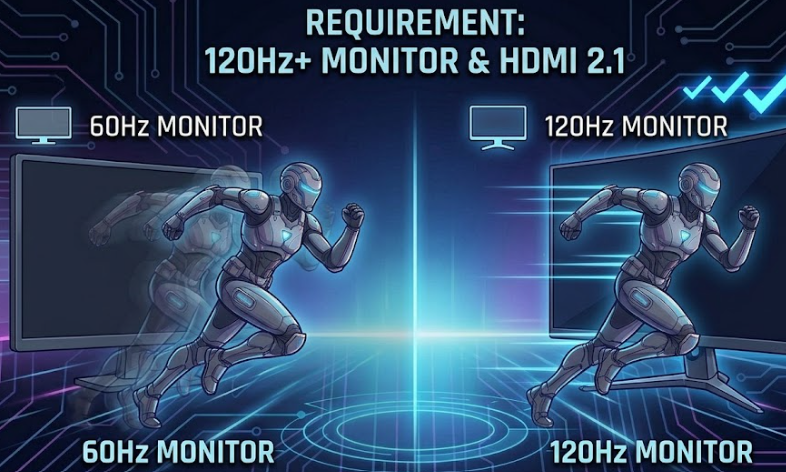
最後に、PS5で120fpsを出すための必須条件をおさらいします。
- PS5本体を「パフォーマンス優先」に設定する。
- 各ゲーム内の設定も120fps(パフォーマンス)モードにする。
- 120Hz以上に対応したゲーミングモニターを必ず使用する!
120fpsのヌルヌルな世界を一度でも体験してしまうと、もう二度と元の60fpsには戻れません。ぜひこの記事を参考に設定を見直し、最高のゲーミングモニターを手に入れて、ライバルに圧倒的な差をつけてくださいね!